
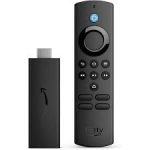
FIRE TV STICK 4K MAX (2ª Geração) - Como Instalar o VU PLAYER PRO?
O VU PLAYER PRO é um player de IPTV da sua lista que, embora não esteja amplamente listado na Appstore da Amazon, é conhecido por ser um app relativamente leve, focado na decodificação eficiente de vídeo e na simplicidade de interface, o que o torna um candidato ideal para o Fire TV Stick 4K Max (2ª Geração). Esta é a versão mais avançada do dongle da Amazon, apresentando um aumento significativo no desempenho com seu processador Amlogic e 2 GB de RAM, além do suporte a Wi-Fi 6. Ao contrário do modelo Lite (1 GB RAM), o 4K Max oferece a folga de memória necessária para que o VU PLAYER PRO, mesmo sendo sideloaded, funcione sem lags na interface ou crashes de memória, o que é um problema comum em devices mais fracos quando se carrega um EPG extenso. A estabilidade da RAM de 2 GB e a velocidade do Wi-Fi 6 são os maiores trunfos deste device, superando o Chromecast 4K em conectividade sem fio e o Fire Stick 4K anterior em processamento. O foco da instalação do VU PLAYER PRO neste device deve ser a máxima otimização da rede Wi-Fi 6 e a garantia de que o sideloading seja feito de forma segura através do Downloader, respeitando as exigências do Fire OS. A combinação de hardware robusto e software leve resulta em uma experiência de streaming 4K de alta fidelidade e fluidez.
2. Tópico 2: Diferenças Cruciais de Instalação: Fire OS 8 vs. Android TV e tvOS
A plataforma Fire OS 8 (baseada em Android) no Fire TV Stick 4K Max (2ª Geração) possui um processo de sideloading exclusivo, que é mais fácil que o tvOS (Apple TV) mas diferente do Android TV clássico (Mi Box S). No Fire OS, o processo de liberar o sideloading para o VU PLAYER PRO é feito através do menu de Opções do Desenvolvedor, que fica escondido por padrão. A principal diferença reside no nome dos menus e na interface visual da Amazon. 1. O usuário deve ir em Configurações (Settings). 2. Selecionar Meu Fire TV (My Fire TV). 3. Acessar Sobre (About). 4. Clicar repetidamente (7 vezes) no item Fire TV Stick 4K Max até que a mensagem “Agora você é um desenvolvedor!” apareça. Esta ativação é obrigatória. Diferente do Google TV, onde o menu de “Apps Desconhecidos” está em “Sistema”, no Fire OS, o menu de permissão aparece diretamente em Meu Fire TV > Opções do Desenvolvedor após a ativação. Esta particularidade do Fire OS exige precisão no caminho de navegação para injetar o APK do VU PLAYER PRO com sucesso.
3. Tópico 3: Ativação Rigorosa do Modo Desenvolvedor e Permissão para Sideloading
O processo de ativação do Modo Desenvolvedor e a concessão de permissão para o sideloading do VU PLAYER PRO devem ser seguidos com atenção no Fire OS 8. Após a ativação do Modo Desenvolvedor (conforme detalhado no Tópico 2): 1. Retorne a Configurações > Meu Fire TV > Opções do Desenvolvedor. 2. Duas opções aparecerão: Depuração ADB (ADB Debugging) e Aplicativos de Fontes Desconhecidas (Apps from Unknown Sources). 3. Ative a opção Aplicativos de Fontes Desconhecidas. 4. Ao clicar nesta opção, você verá a lista de apps que podem instalar o VU PLAYER PRO. Selecione o Downloader (ou qualquer navegador/explorador de arquivos que você usará) e Ative a permissão. A Depuração ADB é opcional, mas pode ser útil para comandos avançados de troubleshooting no futuro. Sem a permissão para o Downloader, a instalação do APK do VU PLAYER PRO será bloqueada pelo Fire OS. Esta etapa é o portão de segurança da Amazon e deve ser aberta seletivamente apenas para o app intermediário confiável, garantindo que o sistema não seja vulnerável a instalações não autorizadas.

4. Tópico 4: Instalação Segura do Downloader através da Amazon Appstore
O aplicativo Downloader é a ferramenta padrão e mais eficiente para injetar o APK do VU PLAYER PRO no Fire TV Stick 4K Max. 1. Na tela inicial, utilize a função de Busca (ícone de lupa) ou o comando de voz da Alexa (“Alexa, abra Downloader”). 2. Instale o Downloader (ícone laranja e branco) diretamente da Amazon Appstore. A instalação via loja oficial é crucial para garantir que você esteja usando a versão segura. 3. Na primeira execução, o Downloader solicitará permissão para acessar o Armazenamento Interno do device (Mídia e Arquivos). Esta permissão deve ser concedida para que o arquivo APK do VU PLAYER PRO possa ser baixado e salvo temporariamente. 4. O Downloader é preferível em relação a navegadores web por sua interface simplificada para TV (fácil navegação D-pad) e por gerenciar automaticamente o processo de download e instalação, o que é um diferencial de usabilidade para o sideloading do VU PLAYER PRO no ambiente Fire OS. A facilidade de encontrar e instalar o Downloader na Appstore é uma das vantagens do dongle da Amazon.
4. Tópico 4: Instalação Segura do Downloader através da Amazon Appstore
O aplicativo Downloader é a ferramenta padrão e mais eficiente para injetar o APK do VU PLAYER PRO no Fire TV Stick 4K Max. 1. Na tela inicial, utilize a função de Busca (ícone de lupa) ou o comando de voz da Alexa (“Alexa, abra Downloader”). 2. Instale o Downloader (ícone laranja e branco) diretamente da Amazon Appstore. A instalação via loja oficial é crucial para garantir que você esteja usando a versão segura. 3. Na primeira execução, o Downloader solicitará permissão para acessar o Armazenamento Interno do device (Mídia e Arquivos). Esta permissão deve ser concedida para que o arquivo APK do VU PLAYER PRO possa ser baixado e salvo temporariamente. 4. O Downloader é preferível em relação a navegadores web por sua interface simplificada para TV (fácil navegação D-pad) e por gerenciar automaticamente o processo de download e instalação, o que é um diferencial de usabilidade para o sideloading do VU PLAYER PRO no ambiente Fire OS. A facilidade de encontrar e instalar o Downloader na Appstore é uma das vantagens do dongle da Amazon.
5. Tópico 5: Aquisição e Download Exato do Arquivo APK do VU PLAYER PRO
A obtenção do arquivo APK correto do VU PLAYER PRO é vital para uma instalação sem erros. 1. Obtenha a URL de download direta do APK do VU PLAYER PRO de seu provedor ou de uma fonte confiável. A URL deve apontar para a versão Android/Fire OS. 2. Abra o Downloader no Fire Stick 4K Max. 3. No campo de endereço, digite a URL do APK do VU PLAYER PRO com extrema precisão. O uso do aplicativo Amazon Fire TV Remote no celular para digitar ou copiar a URL é altamente recomendado para evitar erros. 4. Clique em GO para iniciar o download. O Fire Stick 4K Max, utilizando Wi-Fi 6 (se o seu roteador for compatível), fará o download do arquivo de forma ultrarrápida e estável. 5. A velocidade do Wi-Fi 6 minimiza a chance de corrupção do arquivo durante o download. A instalação do VU PLAYER PRO só prosseguirá se o arquivo APK for completo e íntegro. A falha nesta etapa geralmente resulta em “Erro de Análise do Pacote” (Corrupted APK) ou “Aplicativo Não Suportado” (Wrong Architecture).

6. Tópico 6: Execução do APK, Instalação no Fire OS e Limpeza Rigorosa do Storage
O Fire TV Stick 4K Max (2ª Geração), embora tenha 2 GB de RAM, possui um storage interno limitado (cerca de 8 GB brutos, com menos de 5 GB utilizáveis), tornando a limpeza do APK do VU PLAYER PRO após a instalação obrigatória. 1. Após o download, o Downloader aciona o instalador do Fire OS. 2. Clique em Instalar. O hardware do 4K Max é rápido, e a instalação do VU PLAYER PRO será ágil. 3. Ao ver a mensagem “Aplicativo Instalado”, clique em Concluído. 4. O Downloader perguntará imediatamente se você deseja Excluir (Delete) o arquivo APK original (o instalador). O usuário deve SEMPRE clicar em Excluir (Delete). O APK do VU PLAYER PRO não é mais necessário, e o espaço que ele ocupa é vital para o cache de apps (especialmente o cache do próprio player e do EPG). A negligência na exclusão do APK é a principal causa da saturação precoce do storage no Fire Stick, levando a lentidão geral e falhas de atualização.
7. Tópico 7: Otimização Nível Sistema: Gerenciamento de RAM (2 GB)
A RAM de 2 GB do Fire TV Stick 4K Max (2ª Geração) é o dobro dos modelos básicos e oferece uma margem de segurança crucial para o VU PLAYER PRO, que é leve, mas ainda exige memória para o EPG. 1. O Fire OS é propenso a manter apps em cache de memória (multitarefa). Para garantir que o VU PLAYER PRO tenha a máxima RAM disponível, vá em Configurações > Aplicativos > Gerenciar Aplicativos Instalados. 2. Force a Parada (Force Stop) de apps que não estão em uso (Netflix, Max, etc.) antes de iniciar sessões longas de IPTV. Isso limpa o cache de memória desses apps. 3. O VU PLAYER PRO se beneficiará desta RAM liberada, garantindo a fluidez da interface e a troca rápida de canais sem lag ou crashes de memória, que são inexistentes neste device se comparado ao Stick Lite. A Mi Box S e o Fire Stick 4K Max (2ª Geração) estão nivelados neste aspecto, sendo a gestão ativa do usuário a única forma de garantir 100% da eficiência do device.

8. Tópico 8: Otimização Nível Player: Decodificação de Hardware e Formato de EPG
O VU PLAYER PRO deve ser otimizado internamente para tirar proveito da decodificação do hardware do 4K Max. 1. Acesse as configurações de Player do VU PLAYER PRO. 2. Decodificação de Vídeo: Selecione o Decodificador de Hardware (HW). O processador do 4K Max é ideal para streams H.265 (HEVC) em 4K. O uso do Decodificador de Software (SW) deve ser reservado apenas para troubleshooting de streams defeituosos. 3. Cache EPG: Como o VU PLAYER PRO é leve, ele gerencia bem o EPG. No entanto, por causa do storage limitado do device, configure o cache do EPG para no máximo 5 dias. Isso é um compromisso entre a conveniência de um EPG longo e a necessidade crítica de economizar espaço no storage interno do Fire Stick. 4. Aspect Ratio: Verifique se o Aspect Ratio (Proporção da Tela) está definido como Auto dentro do VU PLAYER PRO para evitar o esticamento ou achatamento de streams SD.
Â
9. Tópico 9: Conectividade de Rede: A Vantagem Única do Wi-Fi 6
Â
A principal vantagem do Fire TV Stick 4K Max (2ª Geração) é o suporte a Wi-Fi 6 (802.11ax). 1. Se o seu roteador for compatível com Wi-Fi 6, conecte o device à rede 6. O Wi-Fi 6 oferece maior capacidade e eficiência, o que é ideal para múltiplos devices em uma única rede, reduzindo a latência e o buffering no VU PLAYER PRO. 2. Se o roteador for Wi-Fi 5 (802.11ac), utilize a banda 5 GHz para a máxima velocidade. 3. Adaptador Ethernet: Embora o Wi-Fi 6 seja superior, a estabilidade é insuperável com cabo. O Fire Stick 4K Max não possui porta Ethernet nativa. Se você ainda enfrentar buffering com 4K, a compra do Adaptador Ethernet Oficial da Amazon (vendido separadamente e compatível com o dongle) é a única solução para a estabilidade de rede por cabo. O investimento no adaptador é a garantia definitiva contra a flutuação de banda para o VU PLAYER PRO.
Â
10. Tópico 10: Inserção de Credenciais e Facilidade de Login
Â
O login no VU PLAYER PRO é feito através do controle remoto Alexa e o teclado virtual do Fire OS. 1. O VU PLAYER PRO geralmente suporta o login via Xtream Codes API (URL do Servidor, Usuário e Senha). 2. Use o aplicativo Amazon Fire TV Remote no seu celular para digitar rapidamente as credenciais. 3. Comando de Voz: Embora a Alexa no controle não possa digitar senhas, você pode usá-la para abrir o VU PLAYER PRO rapidamente dizendo: “Alexa, abra VU PLAYER PRO”. 4. O VU PLAYER PRO é compatível com o controle remoto padrão do Fire Stick (navegação D-pad), o que torna a navegação dentro do app suave, garantindo uma boa usabilidade após o login.
Â
11. Tópico 11: Decodificação 4K HDR e Configuração de Vídeo (Fidelidade Máxima)
Â
O Fire Stick 4K Max é certificado para 4K UHD, HDR10+, e Dolby Vision. Para o VU PLAYER PRO entregar a máxima fidelidade: 1. Vá em Configurações > Display & Som > Display. Verifique se a opção Resolução do Vídeo está definida para Automático (4K/60 Hz). 2. Verificação de Cores: Confirme se o HDR e o Dolby Vision estão ativados nas configurações de Calibração da Tela, se sua TV for compatível. O dongle da Amazon é um dos mais robustos em termos de compatibilidade de codecs de cores. 3. O VU PLAYER PRO deve ser capaz de decodificar o stream 4K, e a hardware do Fire Stick garante que o processamento seja feito sem drop frames, o que é um fator crucial para a experiência visual de alta definição.
Â
12. Tópico 12: Acesso Rápido e Otimização do Fire OS Home Screen
Â
O VU PLAYER PRO, sendo um app sideloaded, não aparecerá na linha principal do Fire OS (que prioriza apps da Amazon). Para facilitar o acesso: 1. Navegue até a seção Aplicativos (ícone com três quadrados e um sinal de mais). 2. Encontre o VU PLAYER PRO e pressione o botão Menu (três linhas) no controle. 3. Selecione Mover e posicione o VU PLAYER PRO na primeira ou segunda linha de apps da tela inicial. 4. Sideload Channel Launcher: Para usuários que sideload muitos apps, a instalação de um launcher alternativo (via sideloading) é uma opção para listar o VU PLAYER PRO em um formato de grade mais acessível, contornando as restrições de design do Fire OS. Esta otimização de usabilidade é crucial para que o player seja acessível com rapidez.
Â
13. Tópico 13: Uso de VPN (2 GB RAM) e Solução para Bloqueio de ISP
Â
O uso de VPN é uma necessidade frequente para IPTV no Brasil. O Fire Stick 4K Max (2ª Geração), com 2 GB de RAM, suporta apps de VPN diretamente da Appstore (ex: NordVPN, ExpressVPN) sem comprometer seriamente o desempenho. 1. Instale o app de VPN e conecte-se antes de abrir o VU PLAYER PRO. 2. A RAM de 2 GB é o recurso que permite rodar o Fire OS, o overhead da VPN e o VU PLAYER PRO sem crashes. 3. A velocidade do Wi-Fi 6 é um diferencial, mas a taxa de bit máxima do stream será limitada pela velocidade do servidor VPN. Para 4K, certifique-se de usar um servidor com protocolos otimizados (como WireGuard). 4. O VU PLAYER PRO funciona perfeitamente com VPN, e a capacidade do device é suficiente para manter a estabilidade.
Â
14. Tópico 14: Solução de Problemas: Erros Comuns e Falhas de Decodificação
Â
Se o VU PLAYER PRO na 4K Max apresentar problemas: 1. Buffering: Se a rede (Wi-Fi 6) estiver boa, o problema é o stream ou o servidor. Tente conectar via Adaptador Ethernet. Se o problema persistir, vá nas configurações de player do VU PLAYER PRO e mude a Decodificação de HW para SW (temporariamente) para testar. 2. Tela Preta/Áudio Falhando: É um erro de codec. Tente alternar o decodificador no VU PLAYER PRO. 3. Erro de Análise (APK): O APK está corrompido. Apague o APK e reinstale (Tópico 6). 4. Limpar Cache: Se a interface do VU PLAYER PRO estiver lenta, vá em Configurações > Aplicativos > Gerenciar Aplicativos Instalados e Limpe o Cache do player (sem apagar os dados).
Â
15. Tópico 15: Manutenção e Limpeza Periódica do Sistema (Foco no Storage)
Â
A gestão rigorosa do armazenamento limitado do Fire Stick 4K Max (2ª Geração) é essencial para manter a performance do VU PLAYER PRO. 1. Limpeza Semanal do Cache: Configure uma rotina para limpar o cache do VU PLAYER PRO semanalmente para remover dados temporários do EPG e da interface, liberando storage. 2. Limpar Dados do Downloader: Após a instalação do VU PLAYER PRO e a exclusão do APK, vá em Configurações > Aplicativos e Limpe os Dados do Downloader para remover o histórico de navegação e garantir que não haja arquivos residuais. 3. Reinicialização Rotineira: Faça uma reinicialização semanal do device (Configurações > Meu Fire TV > Reiniciar). Isso limpa a RAM de 2 GB de forma completa, garantindo o desempenho máximo do VU PLAYER PRO na próxima sessão.
Â
16. Tópico 16: Veredito Final de Hardware e Software (Fire Stick 4K Max + VU PLAYER PRO)
Â
O VU PLAYER PRO é um player leve e eficiente, e o Fire TV Stick 4K Max (2ª Geração) é o dongle mais potente do mercado.
Ponto Positivo: O desempenho é ótimo. A RAM de 2 GB e o Wi-Fi 6 garantem que o VU PLAYER PRO rode em 4K com alta estabilidade e sem lag de interface. O sideloading é simples. É a melhor plataforma dongle da Amazon para IPTV.
Ponto Negativo: A falta de Ethernet nativa exige um adaptador (custo extra) para a estabilidade máxima. O armazenamento interno limitado exige manutenção rigorosa (limpeza de cache).
VALE A PENA? Sim. Se a rede Wi-Fi 6 for utilizada, é uma plataforma de excelente desempenho para o VU PLAYER PRO. É a solução mais potente em formato dongle para IPTV.
Gostou deste artigo? Veja esses:
A SUA TV, À SUA MANEIRA: STAR IPTV, FAMILY PLAYER e VIVO PLAYER – Guia de Gestão de Favoritos, 5 Perfis de Utilizador e 20 Estratégias para uma Watchlist Perfeita e Conteúdo Organizado
Â
A TV Box Perfeita para IPTV 4K: O Guia da Mega TV para RAM, Processador e Ethernet Gigabit (Como Fugir das Boxes Piratas)
Â
A TV Box Perfeita para IPTV 4K: O Guia da Mega TV para RAM, Processador e Ethernet Gigabit (Como Fugir das Boxes Piratas)
Â
ADEUS AO BUFFERING: QUICK PLAYER, CORE PLAYER e VIZZION PLAY – Guia de Baixa Latência (Desportos Ao Vivo), Otimização de Buffer e 20 Estratégias para Streaming Rápido em Redes Lentas
Â
Artigo 1/3: IBO Player na TV LG (WebOS) – O Guia Definitivo para IPTV 4K sem Buffer
Â
Artigo 2/3: GSE Smart IPTV na TV LG (WebOS) – Versatilidade e Estabilidade para Múltiplas Listas e VOD
Conclusão
A instalação do VU PLAYER PRO no Fire TV Stick 4K Max (2ª Geração) é altamente eficaz. O device oferece o desempenho necessário (2 GB de RAM, Wi-Fi 6) para rodar o VU PLAYER PRO com extrema fluidez e qualidade 4K HDR. O guia de 16 Tópicos deve ser seguido com foco na Ativação Correta do Sideloading (Tópicos 2 e 3) e na Limpeza Rigorosa do APK e Cache (Tópico 6 e 15) para evitar a saturação de storage. O investimento no Adaptador Ethernet Oficial é a única garantia de estabilidade de rede em todas as circunstâncias, mesmo com a excelência do Wi-Fi 6.




























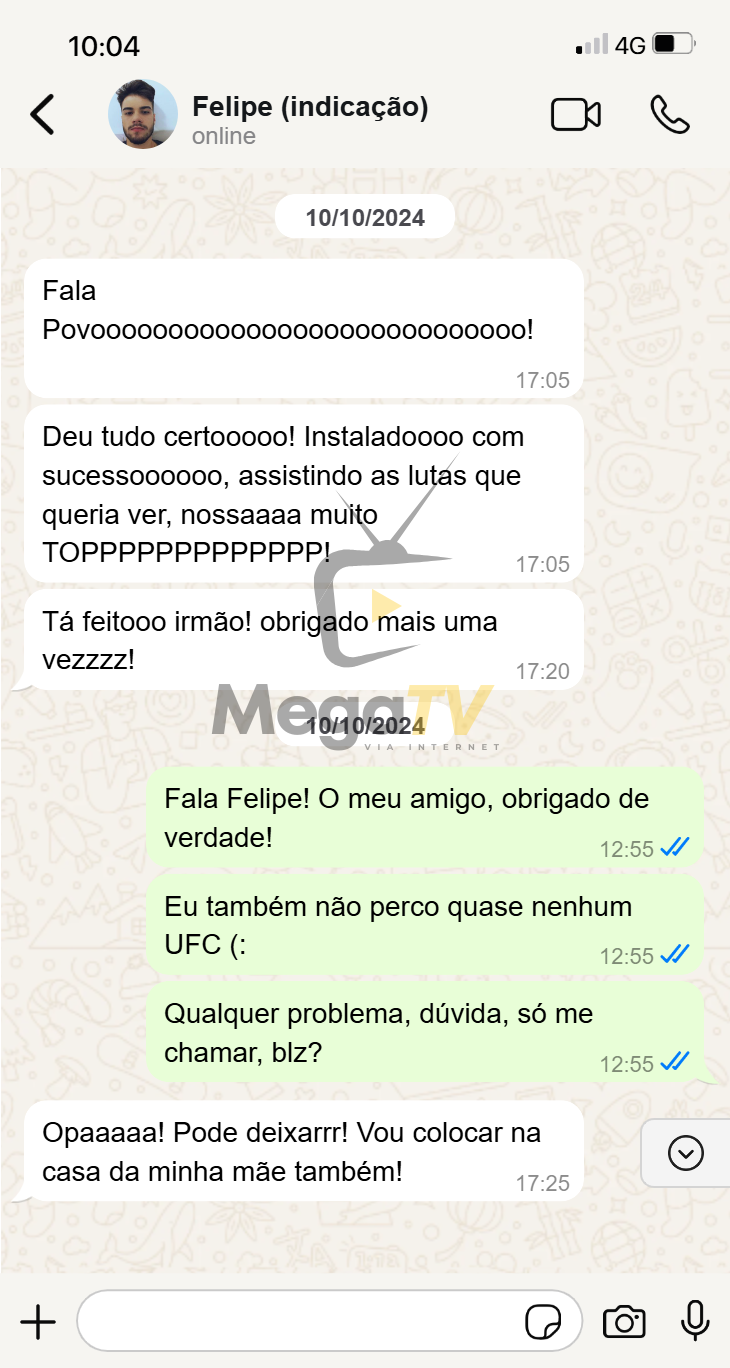
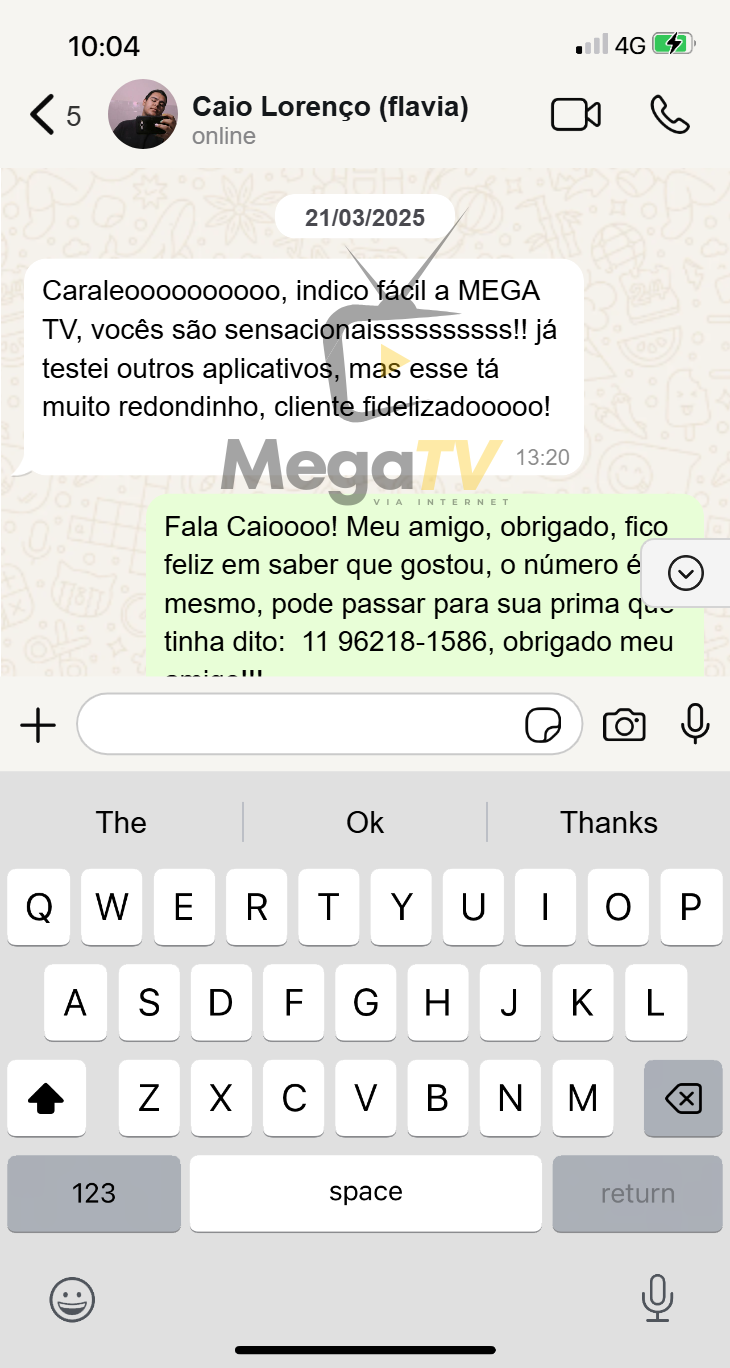
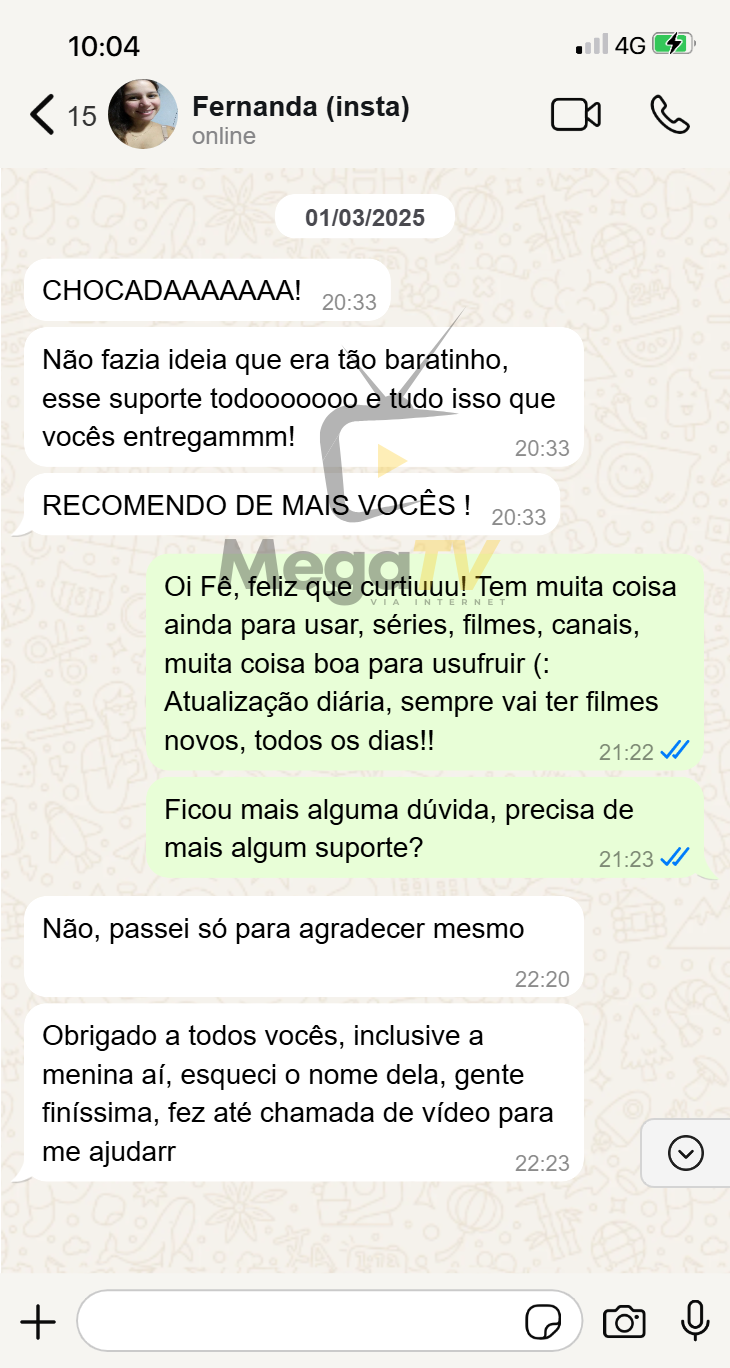
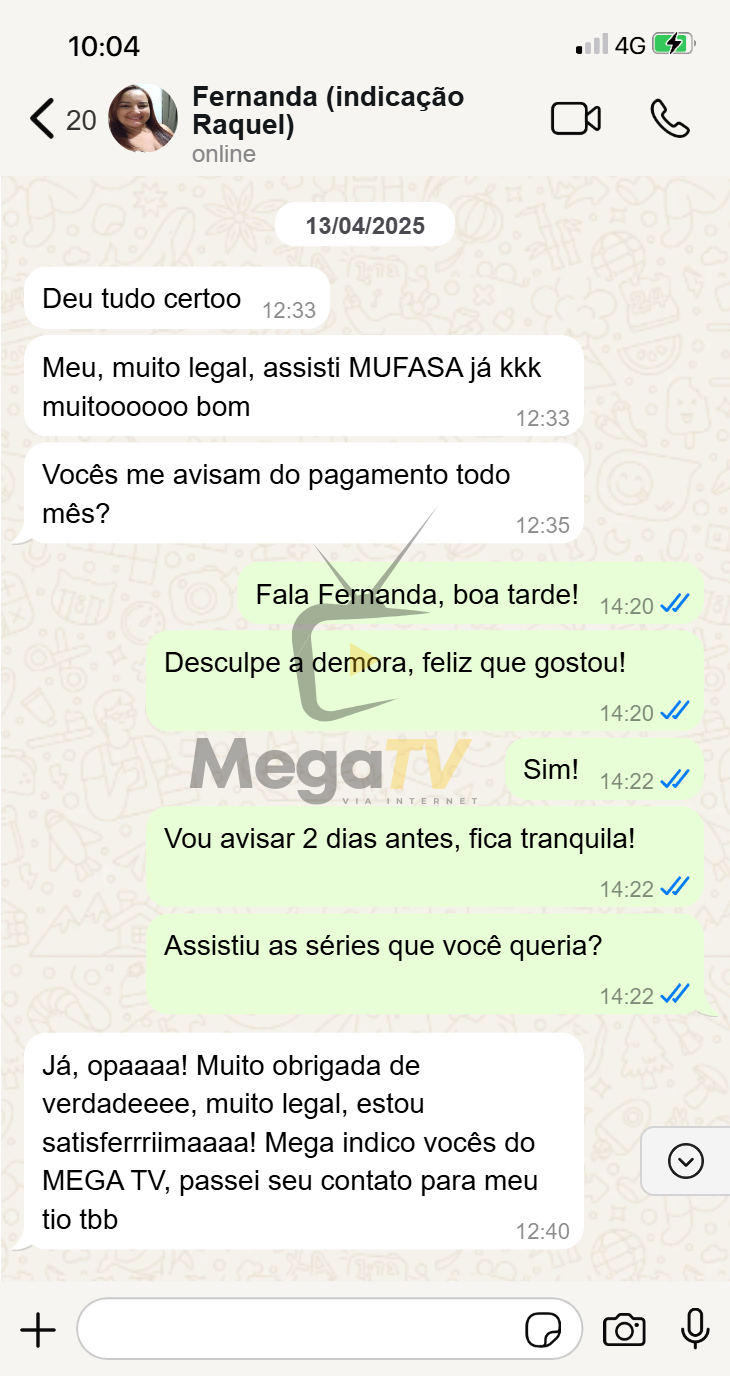
Confira alguns depoimentos:

Assine já e aproveite
🎬 Milhares de Filmes e Séries direto na sua TV Smart, Celular ou Notebook!
📲 Fale agora no WhatsApp: (11) 96218-1586 | 11962181586
🔗 Acesse: https://chame.net/tv
🔗 Planos: https://planosmedia.com.br
🎥 +2 mil clientes já aprovam!
🔥 Conteúdo atualizado toda semana!


Politica de privacidade | Termos de uso
Desenvolvido por David Rocha