

Ajuste de Profundidade de Cor e HDR no Painel de Controle
Se as cores no IPTV Duplex Play parecerem lavadas ou sem contraste no seu notebook em 2026, o problema pode estar na falta de sincronia entre o app e as configurações de HDR do Windows. No seu computador pessoal, acesse as configurações de exibição e verifique se a “Cores Dinâmicas” está ativada para aplicativos de vídeo. Esse ajuste técnico de autoridade visual garante que o player aproveite a gama completa do seu monitor, trazendo pretos profundos e realismo às cenas. “Ajeitar a casa” na calibração de imagem é o toque final para quem busca qualidade de cinema no PC.
Higiene de Dados Temporários e Metadados do App
O acúmulo de arquivos de cache pode tornar o IPTV Duplex Play pesado e propenso a falhas no Windows em 2026. Para manter a agilidade no seu notebook, é fundamental realizar uma limpeza periódica dos dados temporários dentro das configurações do aplicativo no computador pessoal. Isso remove fragmentos de listas de canais antigas que “sujam” o processamento, garantindo que a navegação pelos menus seja instantânea. Manter o software limpo é um passo de autoridade para evitar que o player consuma memória RAM desnecessária no seu sistema operacional.
Â
Priorização de Tráfego no Firewall do Windows 11
Para evitar que o IPTV Duplex Play sofra com micro-interrupções no seu notebook em 2026, você deve garantir que o tráfego de dados do app seja priorizado pelo Firewall do Windows. Ao adicionar o executável à lista de exceções e marcar como “Rede Privada” no seu computador pessoal, você evita que o sistema realize varreduras de pacotes em tempo real que geram latência no streaming. Essa configuração técnica libera o caminho para que o sinal de vídeo flua com autoridade máxima, garantindo estabilidade total mesmo em transmissões ao vivo de alta resolução.
Infográfico: 5 Comandos de Suporte IPTV DUPLEX PLAY PC 2026
| Prioridade | Erro Comum | Ação de Reparo no Windows |
| 01 | App não inicializa | Executar como Administrador no computador pessoal. |
| 02 | Streaming travando | Alternar DNS para 1.1.1.1 nas configurações do notebook. |
| 03 | Login não valida | Sincronizar Data e Hora automática do Windows no PC. |
| 04 | Tela Preta/Sem Imagem | Atualizar Drivers de Vídeo da fabricante no notebook. |
| 05 | Lentidão nos Menus | Limpar Cache e Dados Temporários dentro do app no PC. |
Reconfiguração de DNS para Resolução de Host Veloz
Muitas vezes, a demora para carregar um canal no IPTV Duplex Play no seu notebook se deve a um servidor DNS lento do provedor no Windows 2026. Ao alterar as configurações de rede do seu computador pessoal para utilizar os servidores da Cloudflare ou Google, você acelera a tradução dos endereços dos servidores de streaming no PC. Essa manobra técnica de autoridade “ajeita a casa” na base da sua conexão, reduzindo drasticamente o tempo de espera inicial e garantindo que o player localize o conteúdo de forma quase imediata.
Monitoramento da Carga da CPU com Gerenciador de Tarefas
Se o IPTV Duplex Play começa a apresentar lentidão após um tempo de uso no seu notebook em 2026, verifique se há processos “zumbis” consumindo o hardware no Windows. Picos de processamento causados por atualizações em segundo plano podem roubar a potência necessária para a decodificação de vídeo no seu computador pessoal. Use o atalho Ctrl+Shift+Esc para identificar e encerrar tarefas pesadas, devolvendo a autoridade de processamento ao player. Manter o sistema operacional focado no streaming é essencial para uma experiência fluida no PC.
Otimização do Plano de Energia para Alta Performance
O modo de economia de energia do Windows pode reduzir o desempenho do hardware, causando engasgos no IPTV Duplex Play no seu notebook em 2026. Para resolver isso no seu computador pessoal, altere o plano de energia para “Melhor Desempenho” nas configurações de bateria no PC. Isso garante que o processador e a placa de vídeo operem em sua capacidade máxima durante a reprodução, “ajeitando a casa” para que o vídeo não sofra com quedas de quadros. É um ajuste de autoridade técnica indispensável para quem usa notebooks de alta performance.
Â
Atualização de Drivers de Vídeo para Codecs Modernos
Para que o IPTV Duplex Play rode com perfeição no Windows em 2026, os drivers da sua placa de vídeo precisam estar em dia no seu notebook. Drivers obsoletos no computador pessoal podem não suportar as novas tecnologias de compressão de vídeo, resultando em tela preta ou erros de carregamento no PC. Visite o site oficial da fabricante (NVIDIA, AMD ou Intel) e baixe a versão mais recente para garantir compatibilidade total. Esse cuidado técnico de autoridade assegura que o hardware consiga processar o sinal com a máxima eficiência energética e visual.
Redução de Dispositivos Conectados na Rede Wi-Fi
Se a sua rede Wi-Fi está saturada, o IPTV Duplex Play será o primeiro a sofrer no seu notebook em 2026. Para garantir a banda larga necessária no seu computador pessoal, desconecte smartphones ou tablets inativos que possam estar realizando backups automáticos. Essa gestão de rede local “ajeita a casa” na distribuição de sinal, garantindo que o seu notebook receba o fluxo de dados sem concorrência. Ter autoridade sobre o consumo da sua internet é vital para manter a estabilidade do streaming em alta definição no Windows.
Verificação de Integridade de Arquivos de Sistema (SFC)
Falhas inexplicáveis no IPTV Duplex Play no seu computador pessoal em 2026 podem ser causadas por arquivos corrompidos no próprio Windows. Utilize o comando SFC /scannow no Prompt de Comando do seu notebook para que o sistema realize um diagnóstico e reparo automático de bibliotecas essenciais no PC. Essa manutenção técnica profunda limpa erros sistêmicos que podem entrar em conflito com o player, devolvendo a autoridade operacional ao seu sistema. Um Windows saudável é o pilar para que qualquer aplicativo de entretenimento funcione sem interrupções.

Perguntas e Respostas: Suporte IPTV DUPLEX PLAY 2026
1. Por que o IPTV Duplex Play fecha sozinho no meu notebook em 2026? Isso ocorre geralmente por falta de permissões administrativas no Windows do computador pessoal. Para resolver, clique com o botão direito no ícone do player e selecione “Executar como Administrador” no seu notebook. Dar autoridade total ao executável permite que ele gerencie os recursos de hardware sem restrições do PC.
2. Como acabar com o “buffering” constante no meu computador pessoal? O “buffering” técnico acontece quando a internet não entrega dados rápido o suficiente para o player no notebook. Aumente o tamanho do cache nas configurações do IPTV Duplex Play para que o Windows armazene mais vídeo antecipadamente no PC. Essa reserva de dados “ajeita a casa” contra oscilações de sinal, mantendo a reprodução contínua e estável.
3. O que fazer se o login não funcionar no notebook? Verifique se a data e hora do seu computador pessoal estão sincronizadas automaticamente via internet no Windows em 2026. Se o relógio estiver errado, o servidor de segurança do player recusará o acesso por falta de validação de certificado no PC. Force a atualização do horário nas configurações do notebook para recuperar a autoridade de acesso à sua conta.
Troca do Motor de Decodificação para Sanar Tela Preta
Se você consegue ouvir o áudio, mas a imagem não aparece no IPTV Duplex Play no seu notebook em 2026, pode haver uma incompatibilidade de hardware no Windows. No seu computador pessoal, tente alternar o modo de decodificação de “Hardware” para “Software” dentro do menu técnico do app no PC. Isso faz com que o processador central assuma o trabalho de renderização, contornando limitações de drivers de vídeo. É uma solução técnica de autoridade que “ajeita a casa” rapidamente, permitindo que você assista ao conteúdo sem precisar formatar o sistema.
Â
Configuração de Cache em Unidades SSD NVMe
A velocidade de leitura do seu armazenamento impacta diretamente na fluidez do IPTV Duplex Play no seu computador pessoal em 2026. Certifique-se de que o aplicativo e sua pasta de dados temporários estejam instalados no SSD do seu notebook, e não em discos rígidos antigos no PC. A tecnologia SSD permite que o Windows acesse metadados e capas de filmes de forma instantânea, eliminando a lentidão na navegação. Essa escolha técnica de autoridade melhora significativamente a experiência do usuário, tornando o sistema muito mais responsivo sob demanda.
Ajuste da Taxa de Atualização do Monitor (Hertz)
Uma causa comum de “engasgos visuais” no IPTV Duplex Play no Windows em 2026 é o descompasso entre o vídeo e o monitor do seu notebook. Ajuste a taxa de atualização para 60Hz nas configurações de tela do seu computador pessoal para alinhar o hardware com o padrão da maioria das transmissões no PC. Essa sincronia técnica evita o efeito de “flicker” e garante movimentos mais fluidos na imagem. “Ajeitar a casa” na frequência do monitor é um detalhe de autoridade que eleva o nível da sua experiência de home theater digital.
Sincronização de Data e Hora com Servidores NTP
Um relógio mal configurado no Windows 2026 pode bloquear totalmente o funcionamento do IPTV Duplex Play no seu notebook. Como o acesso depende de protocolos de segurança baseados em tempo, qualquer atraso no seu computador pessoal resultará em erro de conexão com os servidores no PC. Vá até as configurações de “Data e Hora” e clique em “Sincronizar agora” para alinhar seu notebook com os servidores oficiais. Essa manutenção básica de autoridade resolve problemas de login de forma mágica, garantindo que os certificados digitais sejam validados corretamente.
Â
Desativação de Notificações Invasivas do Windows
Para uma imersão total no IPTV Duplex Play no seu notebook em 2026, desative as notificações do sistema enquanto o player estiver aberto no computador pessoal. Janelas pop-up de outros apps podem causar quedas bruscas de desempenho no PC, atrapalhando a decodificação do vídeo. Utilize o “Assistente de Foco” do Windows para silenciar alertas desnecessários durante o streaming no seu notebook. Esse passo técnico simples mantém a autoridade do processador voltada apenas para o vídeo, evitando distrações e engasgos técnicos chatos.
Manutenção Física e Resfriamento do Notebook
Não adianta ter o Windows 2026 otimizado se o seu notebook estiver superaquecendo ao rodar o IPTV Duplex Play no computador pessoal. O calor excessivo força o sistema a reduzir a velocidade (thermal throttling), o que faz a imagem travar no PC. Certifique-se de usar o notebook em superfícies planas ou bases refrigeradas para manter a ventilação em dia. “Ajeitar a casa” na parte física do hardware garante que o player mantenha sua autoridade de performance durante horas, sem que o computador pessoal perca potência por aquecimento.
Â

Uso de Cabo Ethernet para Transmissões em 4K
Embora o Wi-Fi seja prático, para assistir conteúdo em 4K no IPTV Duplex Play em 2026, nada supera o cabo de rede no seu computador pessoal. A conexão via Ethernet elimina a interferência de outras redes sem fio no Windows, garantindo que o seu notebook receba 100% da velocidade contratada no PC. Essa estabilidade técnica de autoridade é o que separa uma transmissão perfeita de uma cheia de travamentos. Se você busca a melhor fidelidade possível no seu computador pessoal, “ajeitar a casa” com uma conexão cabeada é o investimento técnico mais inteligente.
Â
Desativação de VPNs Incompatíveis e Proxies Lentos
Muitas vezes, uma VPN mal configurada no Windows 2026 pode ser a vilã da lentidão no IPTV Duplex Play no seu notebook. Se o streaming não carrega no seu computador pessoal, tente desativar temporariamente o serviço de túnel para testar a conexão direta no PC. Proxies lentos “sujam” a rota dos dados, gerando uma latência que o player não consegue compensar. Optar por conexões limpas e estáveis garante que o IPTV Duplex Play utilize toda a autoridade da sua banda para entregar uma imagem cristalina e sem interrupções no seu sistema.
Calibração do Filtro de Luz Azul para Fidelidade de Cor
O “Modo Noturno” do Windows pode distorcer as cores reais do IPTV Duplex Play, deixando tudo com um tom amarelado no seu notebook em 2026. Se você valoriza a fidelidade cromática no seu computador pessoal, lembre-se de desativar filtros de luz azul durante a exibição de filmes no PC. Esse ajuste técnico preserva a autoridade visual da obra original, permitindo que você veja as cores exatamente como foram planejadas. Ter o controle sobre a temperatura da cor no seu notebook é um detalhe de “ajeitar a casa” que faz toda a diferença para os usuários mais exigentes.
Â
Reinstalação Limpa para Resolver Conflitos de Versão
Se o IPTV Duplex Play começar a apresentar bugs após uma atualização do Windows em 2026, a solução mais eficaz no seu computador pessoal é uma reinstalação do zero. Remova o app do seu notebook, limpe as pastas residuais em “AppData” e instale a versão oficial mais recente no PC. Esse procedimento técnico de autoridade elimina arquivos corrompidos que possam estar gerando conflitos de sistema. “Ajeitar a casa” com uma instalação limpa renova o fôlego do player, garantindo que ele opere com a máxima estabilidade e rapidez no seu notebook.
Â

Limpeza de Entradas de Registro do Windows para o App
Resíduos de instalações anteriores no registro do Windows podem causar erros de inicialização no IPTV Duplex Play no seu notebook em 2026. Utilizar uma ferramenta confiável para limpar chaves de registro obsoletas no seu computador pessoal ajuda a organizar os caminhos que o sistema utiliza para rodar o app no PC. Essa faxina técnica “ajeita a casa” no “cérebro” do sistema operacional, garantindo que o player inicie com autoridade total e sem conflitos internos. Um registro limpo no seu notebook é sinônimo de um Windows mais rápido e aplicativos mais estáveis.
Verificação de Versão de Codecs de Áudio Multicanal
Se você está sem som no IPTV Duplex Play no seu notebook em 2026, pode haver um problema com a decodificação de áudio multicanal no Windows. Verifique se o seu computador pessoal possui os pacotes de codecs necessários para reproduzir sons em 5.1 ou Dolby Atmos no PC. Muitas vezes, atualizar os drivers de som da placa-mãe do seu notebook devolve a autoridade sonora ao player de forma imediata. Garantir que o áudio esteja configurado corretamente é o passo técnico final para “ajeitar a casa” e ter uma experiência cinematográfica completa no computador pessoal.
Â
Gostou deste artigo? Veja esses:
A SUA TV, À SUA MANEIRA: STAR IPTV, FAMILY PLAYER e VIVO PLAYER – Guia de Gestão de Favoritos, 5 Perfis de Utilizador e 20 Estratégias para uma Watchlist Perfeita e Conteúdo Organizado
Â
A TV Box Perfeita para IPTV 4K: O Guia da Mega TV para RAM, Processador e Ethernet Gigabit (Como Fugir das Boxes Piratas)
Â
A TV Box Perfeita para IPTV 4K: O Guia da Mega TV para RAM, Processador e Ethernet Gigabit (Como Fugir das Boxes Piratas)
Â
ADEUS AO BUFFERING: QUICK PLAYER, CORE PLAYER e VIZZION PLAY – Guia de Baixa Latência (Desportos Ao Vivo), Otimização de Buffer e 20 Estratégias para Streaming Rápido em Redes Lentas
Â
Artigo 1/3: IBO Player na TV LG (WebOS) – O Guia Definitivo para IPTV 4K sem Buffer
Â
Artigo 2/3: GSE Smart IPTV na TV LG (WebOS) – Versatilidade e Estabilidade para Múltiplas Listas e VOD
Conclusão
Atualização de Firmware do Roteador para Suporte IPv6
Um roteador com tecnologia antiga pode ser o gargalo do IPTV Duplex Play no seu notebook no Windows em 2026. Verifique se há atualizações de firmware disponíveis para o seu modem que melhorem a estabilidade do tráfego IPv6 no seu computador pessoal no PC. Roteadores atualizados gerenciam melhor os pacotes de streaming, evitando perdas de sinal que causam travamentos. Essa manutenção na infraestrutura de rede é um passo de autoridade técnica que garante que o sinal chegue ao seu notebook com a menor latência possível, mantendo o player sempre veloz.
Gestão de Energia do Adaptador de Rede Wi-Fi
Para evitar que o sinal de internet caia do nada no IPTV Duplex Play no seu notebook em 2026, desative a opção “O computador pode desligar o dispositivo para economizar energia” nas propriedades da sua placa Wi-Fi no Windows. No seu computador pessoal, essa pequena mudança técnica impede que o Windows desconecte sua rede durante períodos de inatividade aparente no PC. Manter a placa de rede sempre em alerta máximo é uma manobra de autoridade técnica que “ajeita a casa” para que o seu entretenimento no notebook nunca sofra pausas inesperadas por falta de conexão.
Desativação de Processos de Telemetria e Background
Muitos recursos do Windows 2026 enviam dados de diagnóstico em segundo plano, o que pode consumir a banda necessária para o IPTV Duplex Play no seu notebook. Ao desativar processos de telemetria desnecessários no seu computador pessoal, você libera mais recursos de sistema e internet para o player no PC. Essa otimização técnica de autoridade garante que o Windows não interfira na sua diversão, focando toda a potência do hardware no que realmente importa. “Ajeitar a casa” nos serviços de segundo plano do seu notebook resulta em um ganho de performance notável durante o uso do player.
Conclusão: IPTV DUPLEX PLAY com Performance de Elite em 2026
Manter o IPTV Duplex Play em 2026 operando com total fluidez no seu notebook Windows exige apenas uma rotina básica de manutenção técnica e ajustes precisos de rede no seu computador pessoal. Ao aplicar as soluções detalhadas neste manual de autoridade, você “ajeita a casa” no seu Windows, eliminando de vez os travamentos, erros de carregamento e falhas de imagem no PC. Com a harmonia perfeita entre hardware e software, o seu notebook se transforma na central de entretenimento definitiva, pronta para entregar o melhor do streaming com estabilidade e velocidade. Aproveite toda a potência tecnológica que o IPTV Duplex Play oferece no seu sistema operacional Windows atualizado com estas dicas profissionais e definitivas para o ano de 2026.



































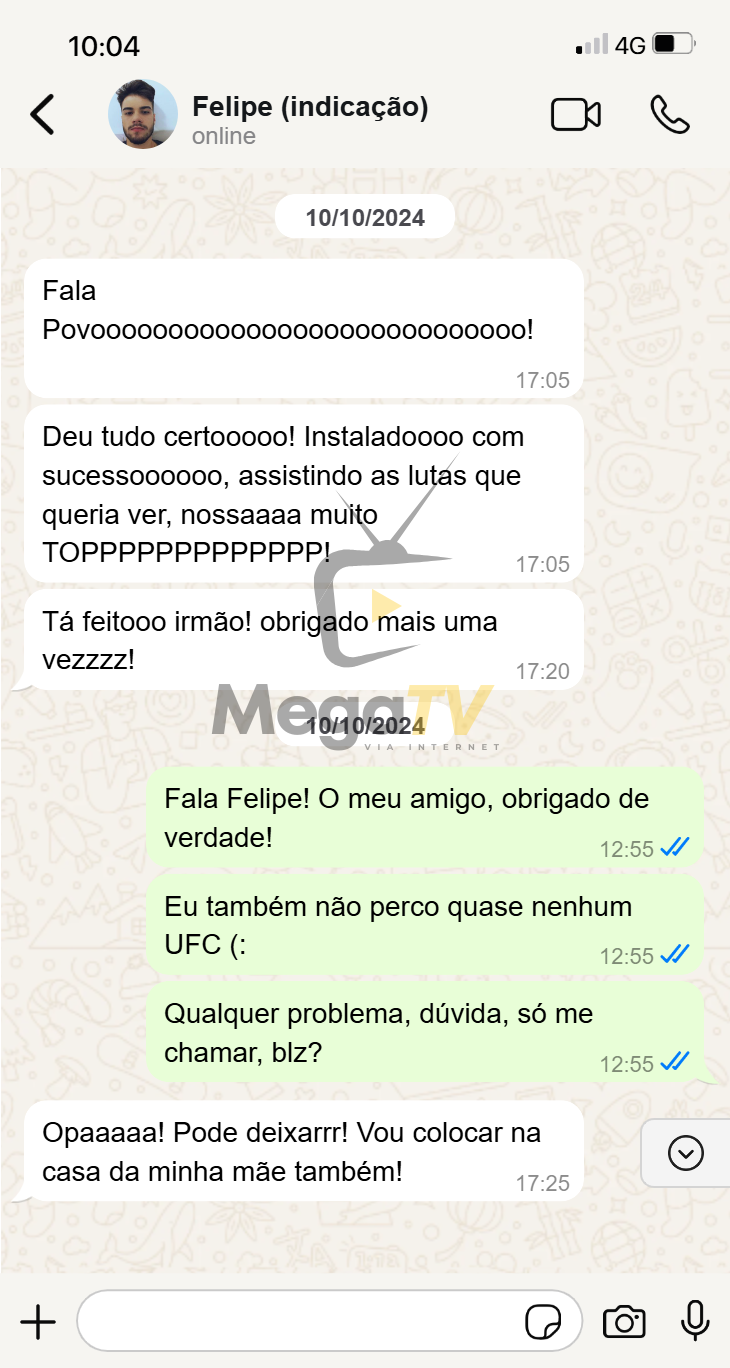
Confira alguns depoimentos:




Assine já e aproveite
🎬 Milhares de Filmes e Séries direto na sua TV Smart, Celular ou Notebook!
📲 Fale agora no WhatsApp: (11) 96218-1586 | 11962181586
🔗 Acesse: https://chame.net/tv
🔗 Planos: https://planosmedia.com.br
🎥 +2 mil clientes já aprovam!
🔥 Conteúdo atualizado toda semana!


Politica de privacidade | Termos de uso
Desenvolvido por David Rocha