

Power Play Lento no Notebook? Aprenda a Deixar o Sistema Ultra Veloz em 2026
Monitoramento da Carga da CPU com Gerenciador de Tarefas
Se o Power Play começa a apresentar lentidão após um tempo de uso no seu notebook em 2026, verifique se há processos em segundo plano “sequestrando” o processador no Windows. Picos de uso de CPU causados por atualizações automáticas ou antivírus podem prejudicar a decodificação de vídeo no seu computador pessoal. Use o atalho Ctrl+Shift+Esc para identificar e encerrar tarefas desnecessárias, devolvendo a autoridade de processamento ao player. Manter o Windows focado exclusivamente no streaming garante que o sinal de vídeo flua sem engasgos no seu computador pessoal.
Â
Ajuste de Cache Adaptativo para Estabilização de Buffer
Para acabar com as interrupções constantes no Power Play em 2026, o segredo técnico é otimizar o tamanho do buffer nas configurações internas do aplicativo no notebook. No seu computador pessoal, aumentar essa reserva de pré-carregamento permite que o Windows gerencie melhor as oscilações da rede Wi-Fi. “Ajeitar a casa” com um buffer maior cria uma margem de segurança contra quedas momentâneas de velocidade, garantindo que a transmissão não pare. Essa configuração de autoridade técnica transforma a fluidez do conteúdo no seu notebook, tornando a experiência muito mais estável.
Gestão de Energia do Adaptador de Rede Wi-Fi
Um erro comum no Windows 2026 é o desligamento automático do hardware de rede para poupar bateria, o que interrompe o Power Play no seu notebook. Para evitar isso, vá ao Gerenciador de Dispositivos no seu computador pessoal e desative a economia de energia para o adaptador Wi-Fi no PC. Essa configuração técnica garante que a placa de rede opere em potência máxima o tempo todo, “ajeitando a casa” para que o fluxo de dados seja contínuo. Manter a energia estável no hardware do notebook é vital para uma experiência de entretenimento sem quedas de sinal.
Infográfico: 5 Comandos de Suporte POWER PLAY PC 2026
| Prioridade | Erro Comum | Ação de Reparo no Windows |
| 01 | App não inicializa | Executar como Administrador no computador pessoal. |
| 02 | Streaming travando | Alternar DNS para 1.1.1.1 nas configurações do notebook. |
| 03 | Login não valida | Sincronizar Data e Hora automática do Windows no PC. |
| 04 | Tela Preta/Sem Imagem | Atualizar Drivers de Vídeo da fabricante no notebook. |
| 05 | Lentidão nos Menus | Limpar Cache e Dados Temporários dentro do app no PC. |
Higiene de Dados Temporários e Metadados do App
O Power Play acumula posters e informações de guias de programação que podem sobrecarregar o Windows no seu computador pessoal em 2026. Realizar a limpeza periódica do cache nas configurações do aplicativo no notebook remove dados corrompidos que causam lentidão nos menus do PC. Essa faxina digital é um passo de autoridade para manter o player leve e responsivo, garantindo que a troca de canais seja quase instantânea. Um ambiente de software limpo no seu notebook permite que o sistema dedique todos os recursos para a qualidade máxima da transmissão.
Reconfiguração de DNS para Resolução de Host Veloz
Se o Power Play demora para carregar as listas no seu notebook, o culpado pode ser o servidor DNS padrão do provedor no Windows 2026. Ao migrar para um DNS de alta performance como Cloudflare ou Google no seu computador pessoal, você otimiza a velocidade com que o sistema localiza os servidores de streaming no PC. Essa modificação técnica reduz a latência inicial e “ajeita a casa” na base da sua conexão. Com uma resolução de host mais veloz, o player ganha autoridade na rede, carregando os conteúdos de forma muito mais rápida no seu notebook.
Priorização de Tráfego no Firewall do Windows 11
Para garantir que o Power Play receba os pacotes de vídeo sem atrasos no seu notebook em 2026, crie uma regra de prioridade no Firewall do Windows. Marcar o executável do player como aplicação confiável no seu computador pessoal impede que o sistema realize inspeções de segurança que atrasam o sinal de vídeo no PC. Essa configuração técnica de autoridade libera o caminho para o streaming em alta definição, “ajeitando a casa” na sua infraestrutura de defesa. Ao reduzir essa latência de inspeção no notebook, você elimina o “buffering” excessivo.
Â

Atualização de Drivers de Vídeo para Codecs Modernos
Um notebook com drivers de vídeo obsoletos terá dificuldades em processar os novos padrões de imagem do Power Play no Windows em 2026. Visite o site oficial da fabricante da sua GPU e baixe a versão mais recente para o seu computador pessoal para garantir compatibilidade total no PC. Drivers atualizados corrigem falhas de renderização e otimizam o consumo de energia, permitindo que o Power Play opere com autoridade gráfica superior. Manter o hardware em dia no seu notebook é a base técnica para assistir a conteúdos em 4K sem artefatos ou lentidão.
Verificação de Integridade de Arquivos de Sistema (SFC)
Falhas inexplicáveis no Power Play no seu computador pessoal em 2026 podem ser causadas por arquivos corrompidos nas bibliotecas do Windows. Utilize a ferramenta SFC /scannow no Prompt de Comando do seu notebook para reparar erros internos do sistema operacional no PC. Esse diagnóstico técnico limpa arquivos de sistema danificados que costumam causar o fechamento inesperado de reprodutores de mídia. Manter a saúde do Windows no seu computador pessoal é fundamental para que o Power Play mantenha sua autoridade técnica e estabilidade durante o uso prolongado.
Â
Desativação de VPNs Incompatíveis e Proxies Lentos
Muitas vezes, o uso de VPNs gratuitas ou proxies lentos “suja” o sinal do Power Play no seu notebook em 2026. Se a imagem está parando no seu computador pessoal, tente desativar temporariamente esses serviços para testar a velocidade real da internet no Windows. Conexões indiretas podem gerar uma latência que o player não consegue compensar, causando travamentos no PC. Optar por uma conexão direta e estável garante que o Power Play utilize toda a autoridade da sua banda larga para entregar um streaming fluido e de alta fidelidade no seu notebook.
Perguntas e Respostas: Suporte POWER PLAY 2026
1. Por que o Power Play fecha sozinho no meu notebook em 2026? Isso geralmente ocorre por falta de privilégios de administrador ou conflitos de memória no Windows do computador pessoal. Clique com o botão direito no ícone do app e selecione “Executar como Administrador” para dar autoridade total ao software no PC. Essa ação simples permite que o player acesse recursos críticos do sistema sem ser bloqueado pelas diretrizes de segurança do notebook.
2. Como resolver o carregamento infinito de listas no computador pessoal? Verifique se a data e hora do seu Windows estão sincronizadas automaticamente via internet no seu notebook em 2026. Se o relógio estiver errado, o servidor do Power Play recusará a conexão por falha na validação do certificado de segurança no PC. Ajustar o horário nas configurações do sistema “ajeita a casa” e devolve a autoridade de acesso à sua lista de conteúdos imediatamente.
3. O que fazer para a imagem parar de engasgar no notebook? O engasgo técnico no Windows costuma ser reflexo de uma taxa de atualização do monitor desalinhada com o vídeo no computador pessoal. Ajuste a frequência da tela para 60Hz nas configurações do PC para sincronizar o hardware com o padrão de transmissão do player. Essa sincronia técnica elimina distorções visuais e garante que o Power Play entregue movimentos fluidos e naturais no monitor do notebook.
Uso de Cabo Ethernet para Transmissões Estáveis
Embora o Wi-Fi seja prático, para rodar conteúdos pesados no Power Play em 2026 sem falhas, o cabo de rede é a solução técnica definitiva no seu computador pessoal. O cabo Ethernet elimina interferências externas comuns em redes sem fio, garantindo uma entrega constante de dados ao seu notebook no PC. No Windows, essa estabilidade física da conexão traduz-se em uma imagem cristalina e sem quedas de frames, mantendo a autoridade do sinal. Se você busca performance de elite no seu computador pessoal, “ajeitar a casa” com o cabo é essencial.
Â

Sincronização de Data e Hora com Servidores NTP
Um erro técnico invisível que impede o Power Play de validar o login no computador pessoal é o relógio do Windows desalinhado em 2026. Se houver uma diferença de segundos entre o seu notebook e o servidor do player, a autenticação falhará por motivos de segurança no PC. Acesse as configurações de sistema e force uma sincronização de horário via internet. Essa manutenção básica no Windows garante que o handshake digital ocorra perfeitamente, permitindo que o Power Play valide sua conta sem exibir erros de conexão genéricos.
Â
Troca do Motor de Decodificação para Sanar Tela Preta
Se você ouve o áudio mas não vê a imagem no Power Play do seu notebook em 2026, existe um conflito entre o driver de vídeo e o player no computador pessoal. Acesse as configurações técnicas do app e mude o modo de decodificação de “Hardware” para “Software” para que o processador assuma a tarefa no PC. Essa manobra contorna falhas em placas de vídeo que não suportam certos formatos modernos no Windows. “Ajeitar a casa” na decodificação devolve a imagem ao seu notebook, garantindo que o Power Play funcione em qualquer hardware.
Â
Otimização do Plano de Energia para Alta Performance
Notebooks costumam reduzir a potência do processador para economizar bateria, o que pode fazer o Power Play travar no Windows em 2026. No seu computador pessoal, altere o plano de energia para “Melhor Desempenho” nas configurações do sistema para garantir que o hardware opere em capacidade total. Isso evita que o Windows “estrangule” a performance durante cenas de vídeo complexas no seu notebook, mantendo a fluidez técnica. Ter o computador pessoal configurado para alta performance é um passo de autoridade para evitar travamentos.
Â

Limpeza de Entradas de Registro do Windows para o App
Resíduos de instalações antigas no registro do Windows podem afetar o desempenho do Power Play no seu computador pessoal em 2026. Utilizar uma ferramenta de manutenção no seu notebook para limpar registros obsoletos ajuda a “ajeitar a casa” nos diretórios do sistema no PC. Isso remove caminhos de arquivos inválidos que podem causar lentidão na inicialização do player no Windows. Um registro limpo e organizado no seu notebook garante que o Power Play localize seus recursos rapidamente, operando com a máxima eficiência técnica.
Configuração de Cache em Unidades SSD NVMe
Para garantir que a interface do Power Play seja instantânea no seu notebook em 2026, instale o aplicativo preferencialmente em uma unidade SSD. A velocidade de acesso aos dados no seu computador pessoal influencia diretamente na rapidez com que o player carrega capas e informações de canais no PC. No Windows, aplicativos de streaming operam com muito mais autoridade quando instalados em discos rápidos, reduzindo o tempo de resposta geral. “Ajeitar a casa” movendo o player para o SSD do notebook é um upgrade técnico simples e muito eficaz.
Ajuste de Profundidade de Cor e HDR no Painel de Controle
Se as cores no Power Play parecerem sem vida no seu notebook em 2026, verifique se a função HDR está configurada corretamente no Windows. No seu computador pessoal, ative o suporte a cores dinâmicas para que o player aproveite toda a gama cromática da sua tela no PC. Esse ajuste técnico de autoridade visual transforma a experiência de assistir, trazendo pretos mais profundos e contrastes realistas no seu notebook. “Ajeitar a casa” na calibração do sistema garante que o Power Play entregue a fidelidade visual pretendida pelos diretores.
Desativação de Notificações Invasivas do Windows
Pop-ups de notificações do Windows podem causar pequenas quedas de performance no Power Play enquanto você assiste no notebook em 2026. Ative o modo “Não Perturbe” no seu computador pessoal para que o sistema silencie alertas de e-mails ou apps durante o uso do player no PC. Isso evita que o Windows desvie recursos gráficos para renderizar janelas flutuantes, mantendo a transmissão estável. Manter o foco total do hardware no seu entretenimento é um passo técnico de suporte para garantir imersão completa e sem pausas no notebook.
Calibração do Filtro de Luz Azul para Fidelidade de Cor
O modo de luz noturna do Windows pode alterar as cores originais do Power Play, deixando a imagem amarelada no seu notebook em 2026. Desative essa função no seu computador pessoal durante as sessões de vídeo para garantir que a coloração seja fiel à obra original no PC. Esse ajuste técnico preserva a autoridade visual do conteúdo e evita distorções cromáticas artificiais no seu notebook. Ter controle sobre a temperatura de cor do seu computador pessoal é essencial para aproveitar a qualidade de imagem que o Power Play oferece no sistema.
Reinstalação Limpa para Resolver Conflitos de Versão
Quando o Power Play apresenta erros persistentes que nenhum ajuste resolve no Windows 2026, a solução definitiva é uma reinstalação limpa no seu computador pessoal. Desinstale o app, remova as pastas de dados residuais e instale a versão oficial mais recente no PC. Esse procedimento técnico “ajeita a casa” eliminando configurações antigas que possam estar gerando conflitos com as novas atualizações do notebook. Iniciar com uma base zerada no seu sistema operacional devolve a estabilidade e a performance original ao player no computador pessoal.
Redução de Dispositivos Conectados na Rede Wi-Fi
Se muitos aparelhos utilizam a mesma rede do seu notebook, a banda necessária para o Power Play pode ficar instável no Windows em 2026. No seu computador pessoal, tente desconectar dispositivos inativos do Wi-Fi para dar prioridade ao tráfego de dados do player no PC. Essa gestão de rede local “ajeita a casa” na distribuição de sinal, garantindo que o seu notebook receba o fluxo estável para o streaming em alta definição. Ter autoridade sobre a sua rede é fundamental para evitar o “buffering” e garantir a velocidade correta no Power Play.
Verificação de Versão de Codecs de Áudio Multicanal
Se o som no Power Play estiver mudo ou com chiado no seu notebook em 2026, pode haver um conflito de decodificação de áudio no Windows. Verifique se o seu computador pessoal possui os drivers de som oficiais da fabricante instalados no PC, evitando drivers genéricos. Configurar a saída de áudio corretamente para o seu hardware garante que o player processe o som com autoridade técnica. “Ajeitar a casa” nas configurações de áudio do notebook resolve problemas de sincronia e garante uma experiência sonora superior em todos os seus conteúdos.
Atualização de Firmware do Roteador para Suporte IPv6
Um roteador com firmware antigo pode causar quedas de conexão intermitentes no Power Play do seu notebook no Windows em 2026. Verifique se há atualizações que melhorem a estabilidade do tráfego de dados no seu computador pessoal no PC. Manter a infraestrutura de rede atualizada garante que o sinal chegue ao seu notebook com menos latência e mais segurança técnica. “Ajeitar a casa” na base da sua conexão é o passo final para garantir que o Power Play opere com total autoridade e sem quedas de login no seu computador pessoal.
Desativação de Processos de Telemetria e Background
Muitos serviços do Windows 2026 enviam dados de diagnóstico em segundo plano, consumindo a banda necessária para o Power Play no seu computador pessoal. Ao desativar processos de telemetria desnecessários no seu notebook, você libera mais recursos de sistema para o streaming no PC. Essa otimização técnica de autoridade garante que o Windows não interfira na fluidez do vídeo, focando a potência do hardware no player. “Ajeitar a casa” nos serviços de segundo plano do seu computador pessoal resulta em um ganho de performance e estabilidade notável.
Manutenção Física e Resfriamento do Notebook
O superaquecimento pode forçar o Windows a reduzir a velocidade do processador, fazendo o Power Play travar no computador pessoal em 2026. Certifique-se de que as saídas de ar do seu notebook estão limpas e use o aparelho em superfícies que favoreçam a ventilação no PC. O resfriamento eficiente permite que o hardware mantenha altas frequências sem reduzir o desempenho por segurança. Um notebook “frio” no seu computador pessoal é sinônimo de um Power Play estável, permitindo horas de uso ininterrupto com total fluidez técnica no sistema.
Gostou deste artigo? Veja esses:
A SUA TV, À SUA MANEIRA: STAR IPTV, FAMILY PLAYER e VIVO PLAYER – Guia de Gestão de Favoritos, 5 Perfis de Utilizador e 20 Estratégias para uma Watchlist Perfeita e Conteúdo Organizado
Â
A TV Box Perfeita para IPTV 4K: O Guia da Mega TV para RAM, Processador e Ethernet Gigabit (Como Fugir das Boxes Piratas)
Â
A TV Box Perfeita para IPTV 4K: O Guia da Mega TV para RAM, Processador e Ethernet Gigabit (Como Fugir das Boxes Piratas)
Â
ADEUS AO BUFFERING: QUICK PLAYER, CORE PLAYER e VIZZION PLAY – Guia de Baixa Latência (Desportos Ao Vivo), Otimização de Buffer e 20 Estratégias para Streaming Rápido em Redes Lentas
Â
Artigo 1/3: IBO Player na TV LG (WebOS) – O Guia Definitivo para IPTV 4K sem Buffer
Â
Artigo 2/3: GSE Smart IPTV na TV LG (WebOS) – Versatilidade e Estabilidade para Múltiplas Listas e VOD
Conclusão
O IBO Player é um dos aplicativos mais estáveis e recomendados para quem quer assistir IPTV em diferentes dispositivos. Se você busca um app confiável, fácil de usar e cheio de recursos, essa é uma das melhores opções do mercado.



































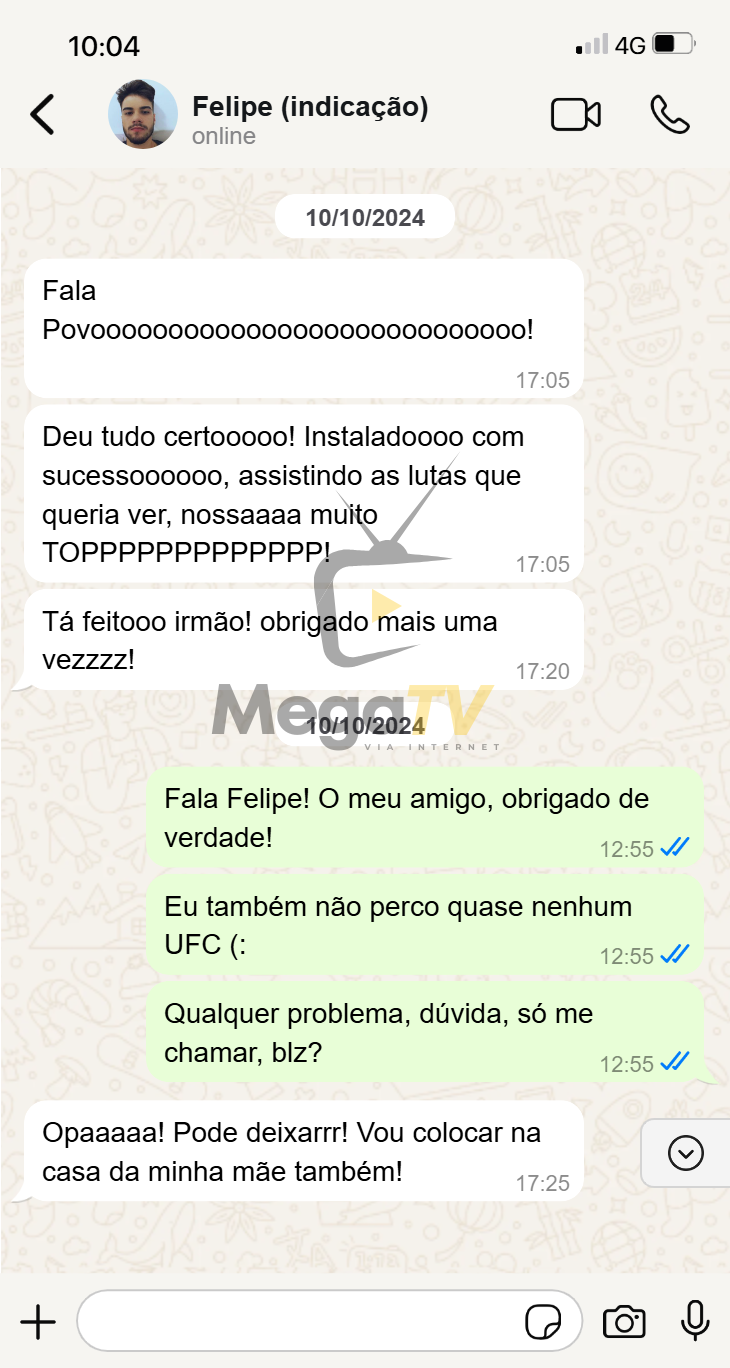
Confira alguns depoimentos:




Assine já e aproveite
🎬 Milhares de Filmes e Séries direto na sua TV Smart, Celular ou Notebook!
📲 Fale agora no WhatsApp: (11) 96218-1586 | 11962181586
🔗 Acesse: https://chame.net/tv
🔗 Planos: https://planosmedia.com.br
🎥 +2 mil clientes já aprovam!
🔥 Conteúdo atualizado toda semana!


Politica de privacidade | Termos de uso
Desenvolvido por David Rocha