
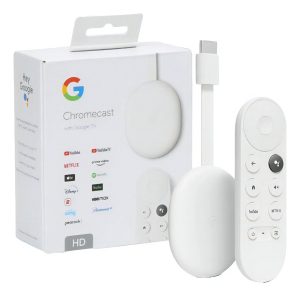
CHROMECAST with Google TV 4K - Como Instalar o QUICK PLAYER? - Passo a Passo!
O QUICK PLAYER é um player de IPTV da sua lista que, como o nome sugere, é projetado para ser rápido e ter uma interface simples. No entanto, sua instalação no Chromecast with Google TV 4K (o principal dongle do Google) apresenta um conjunto de desafios distintos, principalmente devido à interface Google TV. O Google TV é o sucessor do Android TV clássico, com foco em agregação de conteúdo e recomendações, o que torna a navegação para apps externos e a gestão de sideloading menos intuitiva do que em devices como a Mi Box S. O Chromecast 4K possui 2 GB de RAM, o que é aceitável para o QUICK PLAYER (sendo um app leve), mas o device tem um armazenamento interno extremamente limitado (cerca de 4.4 GB utilizáveis). O QUICK PLAYER é um app sideloaded, e o processo de acesso ao Modo Desenvolvedor e a injeção do APK exigem um caminho de navegação específico e mais longo do que no Fire OS ou Android TV clássico. Este guia priorizará a otimização de storage e RAM, que são os pontos fracos do Chromecast 4K.
2. Tópico 2: Acessibilidade do Sideloading: Google TV vs. Android TV Clássico
O processo de ativar o sideloading para o QUICK PLAYER no Chromecast with Google TV 4K é mais complexo devido à interface. 1. O usuário deve navegar até o ícone do perfil na tela inicial e selecionar Configurações (Settings). 2. Dentro de Configurações, o caminho para o modo desenvolvedor é Sistema (System) > Sobre (About). 3. Dentro de Sobre, o usuário deve clicar repetidamente (7 vezes) em Compilação do Sistema Operacional Android TV (Android TV OS Build) até que a mensagem “Agora você é um desenvolvedor!” apareça. A principal diferença é que o menu “Opções do Desenvolvedor” fica escondido dentro do menu Sistema, não em Preferências do Dispositivo, como na Mi Box S. Esta navegação é menos intuitiva e a primeira barreira para instalar o QUICK PLAYER.
3. Tópico 3: Ativação Padrão do Modo Desenvolvedor e Permissão de Fontes Desconhecidas
Após ativar o Modo Desenvolvedor (Tópico 2), o usuário deve conceder a permissão de sideloading para o QUICK PLAYER. 1. Retorne a Configurações > Sistema > Opções do Desenvolvedor (Developer Options). 2. Role para baixo até encontrar a opção Instalar apps desconhecidos (Install unknown apps). 3. Selecione o aplicativo que você usará como intermediário (o mais comum e funcional para o Google TV é o Downloader). 4. Mude o seletor para Permitir desta fonte (Allow from this source). Sem esta permissão, a instalação do APK do QUICK PLAYER será bloqueada pelo sistema. É crucial conceder a permissão apenas para o Downloader, mantendo a segurança do sistema.

4. Tópico 4: Instalação e Configuração Essencial do Downloader (Primeiro Sideload)
O Downloader é o único aplicativo que permite baixar e instalar o APK do QUICK PLAYER no Chromecast 4K. 1. Na tela inicial, utilize a função de Busca e procure por Downloader. 2. O Downloader está disponível na Google Play Store. Instale-o. 3. Na primeira execução, o Downloader solicitará a permissão para acessar o Armazenamento Interno. Esta permissão é obrigatória para salvar o APK do QUICK PLAYER. 4. Otimização: O Downloader no Chromecast exige que o usuário digite URLs mais curtas, pois o teclado virtual do Google TV é lento, e a RAM de 2 GB pode ficar sobrecarregada com longas strings de texto. O uso de serviços de encurtamento de URL para o APK do QUICK PLAYER é altamente recomendado.
5. Tópico 5: Aquisição e Download Exato do Arquivo APK do QUICK PLAYER
A precisão na obtenção do APK do QUICK PLAYER é vital, pois o storage limitado do Chromecast 4K não permite downloads e deletes repetidos. 1. Obtenha a URL direta do APK do QUICK PLAYER (a versão Android TV é a ideal). 2. Abra o Downloader e, se possível, use o app Google TV Remote no celular para digitar a URL de forma eficiente. 3. Clique em GO. O Chromecast, com seu bom suporte a Wi-Fi 5 GHz, fará o download do arquivo. 4. Verificação de Integridade: Se o download for interrompido, o arquivo pode estar corrompido, e a instalação do QUICK PLAYER falhará com “Erro de Análise”. O usuário deve garantir que a conexão Wi-Fi esteja estável e que o arquivo seja baixado por completo antes de prosseguir.
6. Tópico 6: Execução do APK, Instalação Rápida e Limpeza CRÍTICA do Storage
A gestão de armazenamento é o maior desafio para o QUICK PLAYER no Chromecast 4K (apenas $\approx$4.4 GB utilizáveis). 1. Após o download, o Downloader aciona o instalador. 2. Clique em Instalar. A instalação do QUICK PLAYER é rápida. 3. Ao receber a mensagem “Aplicativo Instalado”, clique em Concluído. 4. LIMPEZA CRÍTICA: O Downloader perguntará se você deseja Excluir (Delete) o arquivo APK do QUICK PLAYER. O usuário deve ABSOLUTAMENTE EXCLUIR o APK. A retenção do APK em um device com $\approx$4.4 GB de storage utilizável é a principal causa da saturação e lentidão do sistema e de todos os apps instalados.

7. Tópico 7: Otimização Nível Sistema: Gerenciamento de RAM (2 GB) e Cache
A RAM de 2 GB do Chromecast 4K é suficiente para o QUICK PLAYER, mas o software Google TV é pesado. 1. Obrigação de Limpeza: O usuário deve periodicmente gerenciar os apps em segundo plano, pois o Google TV tende a manter serviços de streaming abertos. 2. Vá em Configurações > Aplicativos > Ver todos os apps. 3. Force a Parada de apps que não são usados (Netflix, Max, etc.). Isso libera a RAM de 2 GB para o QUICK PLAYER, garantindo a fluidez da interface e a troca rápida de canais. 4. Limpar Cache: O usuário deve limpar o cache dos apps pesados semanalmente (NÃO os dados) para manter o QUICK PLAYER funcionando sem lag.
8. Tópico 8: Otimização Nível Player: Decodificação de Hardware e EPG
O QUICK PLAYER deve ser configurado para tirar o máximo proveito da decodificação do hardware Amlogic do Chromecast 4K. 1. Acesse as configurações de Player do QUICK PLAYER. 2. Decodificação de Vídeo: Selecione o Decodificador de Hardware (HW). O Chromecast 4K é robusto na decodificação de streams 4K HEVC e VP9, e o uso do HW evita a sobrecarga da CPU. 3. Cache EPG: Devido ao storage limitado ($\approx$4.4 GB), configure o cache do EPG no QUICK PLAYER para no máximo 3 a 5 dias. Um EPG muito longo consome rapidamente o storage disponível, o que é um fator limitante neste device.

9. Tópico 9: Conectividade de Rede: A Necessidade do Adaptador Ethernet Oficial
O Chromecast with Google TV 4K não possui porta Ethernet nativa. 1. Embora o Wi-Fi 5 GHz seja bom, a estabilidade é garantida com cabo. Para eliminar o buffering em 4K, o usuário deve adquirir o Adaptador Ethernet Oficial do Google (vendido separadamente). O adaptador é conectado à porta USB-C do device e fornece energia e conexão com a rede. 2. O QUICK PLAYER terá seu melhor desempenho quando conectado via Ethernet. O adaptador é um investimento necessário para garantir a estabilidade do streaming 4K/Full HD. 3. O adaptador de terceiros pode falhar ou não fornecer energia suficiente.
Â
10. Tópico 10: Inserção de Credenciais e o Teclado do Google TV
Â
O login no QUICK PLAYER via Xtream Codes API é facilitado pela integração do Google. 1. Use o Google TV Remote App no celular para digitar rapidamente o URL, Usuário e Senha. 2. O teclado virtual do Google TV é funcional, mas a navegação na interface Google TV (semelhante à Mi Box S) é mais lenta do que no Fire OS. 3. O QUICK PLAYER deve ser configurado para salvar as credenciais para evitar repetição após troubleshooting com limpeza de dados.
Â
11. Tópico 11: Decodificação 4K HDR e Configuração de Vídeo (Fidelidade Máxima)
Â
O Chromecast 4K suporta 4K, HDR10, HDR10+ e Dolby Vision. Para o QUICK PLAYER entregar a máxima fidelidade: 1. Vá em Configurações > Display & Som > Resolução. Defina a saída para 4K (3840 x 2160) e 60 Hz. 2. Match Content (AFR): O Google TV não possui AFR nativo em todas as builds, o que pode causar judder (engasgos) em filmes 24p. O usuário pode precisar instalar um app de terceiros (via sideloading) para forçar o AFR, o que é um processo avançado. 3. A decodificação de cores no QUICK PLAYER é gerenciada pelo hardware Amlogic e é excelente.
Â
12. Tópico 12: Acesso Rápido e Otimização do Google TV Launcher
Â
O QUICK PLAYER, sendo sideloaded, não aparece na interface principal de apps (a aba “Apps” do Google TV é seletiva). 1. Acesso via “Minha Biblioteca”: O app pode aparecer na seção “Minha Biblioteca”, mas este caminho é longo. 2. Acesso via Atalho: O usuário deve usar um app de Atalhos (sideloaded) para criar um ícone do QUICK PLAYER na tela inicial. 3. Atalho Mais Simples: O método mais simples é usar o menu de aplicativos recentes (pressionando o botão Home), o que exige que o QUICK PLAYER seja o último app usado. 4. O Google TV é menos flexível que o Android TV clássico para sideloaded apps.
Â
13. Tópico 13: Uso de VPN (2 GB RAM) e Solução para Bloqueio de ISP
Â
O uso de VPN é bem gerenciado no Chromecast 4K (2 GB RAM). 1. Instale o app de VPN diretamente da Play Store. 2. Conecte a VPN antes de abrir o QUICK PLAYER. 3. A RAM de 2 GB é suficiente para rodar o Google TV, a VPN e o QUICK PLAYER simultaneamente com algum overhead, mas sem crashes de memória. 4. A perda de velocidade é inevitável. O QUICK PLAYER terá o melhor desempenho com a VPN se o device estiver conectado via Ethernet (adaptador), pois o cabo minimiza a instabilidade de rede que a VPN introduz.
Â
14. Tópico 14: Solução de Problemas: Erros Comuns e Falhas de Saturação de Storage
Â
O principal problema do Chromecast 4K é a saturação de storage. 1. Lentidão Extrema: Se o QUICK PLAYER e o sistema estiverem lentos, o storage está cheio. Force a Parada e Limpe o Cache de todos os apps streaming. 2. Buffering Constante (com Ethernet): O problema é o servidor ou o stream. Mude a Decodificação para Software (SW) no QUICK PLAYER para testar. 3. Erro de Análise (APK): O APK está corrompido. Apague e reinstale (Tópico 6). 4. Limpar Dados: Se o app estiver completamente inoperante, use Limpar Dados.
Â
15. Tópico 15: Manutenção e Limpeza Periódica do Sistema (Foco no Storage)
Â
A gestão rigorosa do storage de $\approx$4.4 GB é a rotina mais importante para o QUICK PLAYER. 1. Limpeza Semanal do Cache: Configure-se para limpar o cache do QUICK PLAYER e de todos os apps streaming semanalmente (Tópico 14). 2. Desinstalar Apps Pesados: Remova apps de games ou apps que não são usados para liberar espaço. 3. Reinicialização Rotineira: Faça uma reinicialização semanal do sistema (Configurações > Sistema > Reiniciar) para limpar a RAM e resolver pequenos bugs de alocação de memória. 4. O QUICK PLAYER só será estável se o storage tiver pelo menos 500 MB a 1 GB de folga.
Â
16. Tópico 16: Veredito Final de Hardware e Software (Chromecast 4K + QUICK PLAYER)
Â
O QUICK PLAYER é um player leve, e o Chromecast with Google TV 4K é um device de médio porte.
Ponto Positivo: O desempenho é bom. A RAM de 2 GB é adequada para o QUICK PLAYER. Suporte 4K HDR e Dolby Vision.
Ponto Negativo: O Armazenamento Interno Limitado ($\approx$4.4 GB) é a maior limitação e causa saturação. A falta de Ethernet nativa exige um adaptador oficial. O sideloading é menos intuitivo.
VALE A PENA? Sim, mas com ressalvas. O QUICK PLAYER funcionará bem, mas o usuário deve obrigatoriamente comprar o adaptador Ethernet e manter uma rotina rigorosa de limpeza de storage. A Mi Box S (com mais storage ou USB para storage adotável) é uma alternativa melhor em termos de storage.
Gostou deste artigo? Veja esses:
A SUA TV, À SUA MANEIRA: STAR IPTV, FAMILY PLAYER e VIVO PLAYER – Guia de Gestão de Favoritos, 5 Perfis de Utilizador e 20 Estratégias para uma Watchlist Perfeita e Conteúdo Organizado
Â
A TV Box Perfeita para IPTV 4K: O Guia da Mega TV para RAM, Processador e Ethernet Gigabit (Como Fugir das Boxes Piratas)
Â
A TV Box Perfeita para IPTV 4K: O Guia da Mega TV para RAM, Processador e Ethernet Gigabit (Como Fugir das Boxes Piratas)
Â
ADEUS AO BUFFERING: QUICK PLAYER, CORE PLAYER e VIZZION PLAY – Guia de Baixa Latência (Desportos Ao Vivo), Otimização de Buffer e 20 Estratégias para Streaming Rápido em Redes Lentas
Â
Artigo 1/3: IBO Player na TV LG (WebOS) – O Guia Definitivo para IPTV 4K sem Buffer
Â
Artigo 2/3: GSE Smart IPTV na TV LG (WebOS) – Versatilidade e Estabilidade para Múltiplas Listas e VOD
Conclusão
A instalação do QUICK PLAYER no Chromecast with Google TV 4K é um processo de sideloading funcional, mas desafiado pelo design da interface Google TV e pela limitação crítica de armazenamento ($\approx$4.4 GB). O hardware (2 GB RAM) é adequado. O guia de 16 Tópicos prioriza a necessidade de limpeza rigorosa e constante de cache e APK (Tópicos 6 e 15) para evitar a saturação de storage, o que impactaria diretamente a estabilidade do QUICK PLAYER. A compra do Adaptador Ethernet Oficial é essencial (Tópico 9) para garantir a estabilidade 4K.



























Confira alguns depoimentos:




Assine já e aproveite
🎬 Milhares de Filmes e Séries direto na sua TV Smart, Celular ou Notebook!
📲 Fale agora no WhatsApp: (11) 96218-1586 | 11962181586
🔗 Acesse: https://chame.net/tv
🔗 Planos: https://planosmedia.com.br
🎥 +2 mil clientes já aprovam!
🔥 Conteúdo atualizado toda semana!


Politica de privacidade | Termos de uso
Desenvolvido por David Rocha