
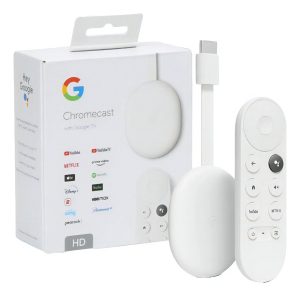
CHROMECAST WITH GOOGLE TV (4K) - Como Instalar o TIVI PLAYER?
O TIVI PLAYER é um aplicativo de IPTV conhecido por sua interface intuitiva e recursos avançados de EPG (Guia de Programação Eletrônica), sendo altamente procurado por usuários que valorizam a organização e a experiência visual do streaming. Por outro lado, o Google Chromecast with Google TV (4K) representa uma evolução da plataforma Android TV do Google, apresentando o novo launcher Google TV, que foca na descoberta de conteúdo personalizado. Este device opera com o sistema Android, o que, embora não liste o TIVI PLAYER diretamente na Google Play Store devido a questões de distribuição regional ou licença, facilita imensamente o processo de Sideloading (instalação via APK). Com uma RAM de 2 GB e um processador Amlogic, o Chromecast 4K possui o hardware necessário para rodar o TIVI PLAYER com excelente fluidez, suportando o carregamento rápido de grandes listas de canais e VOD (Vídeo On Demand). A combinação do hardware estável do Google e o software robusto do TIVI PLAYER promete uma experiência de usuário premium, superando as limitações de devices com 1 GB de RAM como o Fire Stick Lite. A principal preocupação técnica aqui não é o desempenho, mas sim a correta configuração do sistema Google TV para permitir fontes externas, um procedimento que, embora não seja complexo, difere ligeiramente do Fire OS e exige precisão para ser executado com sucesso e garantir a integridade do sistema operacional. O TIVI PLAYER, com sua necessidade de acessar o EPG e metadados, exige a RAM de 2 GB para funcionar sem crashes ou lags perceptíveis, tornando o Chromecast 4K uma plataforma de hardware adequada e altamente recomendável para este aplicativo específico, se comparado a alternativas mais fracas no mercado de streaming. A portabilidade e a qualidade de decodificação de vídeo 4K HDR nativa do Chromecast adicionam um valor significativo à experiência do TIVI PLAYER.
2. Tópico 2: Diferenças Cruciais de Instalação: Google TV vs. Fire OS e Mi Box S
A instalação do TIVI PLAYER via APK no Chromecast with Google TV (4K) difere de outros devices Android e Fire OS, principalmente na navegação e nos nomes dos menus. No Fire OS (como no Fire Stick), o caminho para liberar o sideloading é “Meu Fire TV” -> “Opções do Desenvolvedor”, enquanto no Google TV, é preciso navegar pelas configurações do sistema Android, que estão mais escondidas por trás da interface Google TV. O Chromecast 4K, apesar de ter 2 GB de RAM, é um device extremamente otimizado, mas o acesso às opções de desenvolvedor é menos intuitivo. Para liberar o sideloading e permitir que o aplicativo Downloader (a ferramenta preferida para este processo) possa instalar o APK do TIVI PLAYER, o usuário deve: 1. Ir em Configurações (engrenagem no canto superior direito da tela inicial). 2. Selecionar Sistema. 3. Navegar até Sobre. 4. Clicar repetidamente (sete vezes) no item Compilação do Android TV OS (Build). Esta sequência é a chave para desbloquear o menu de desenvolvedor, que só então permitirá a concessão da permissão de “Instalar apps desconhecidos” para o Downloader. Outra diferença importante é o gerenciamento de storage. O Chromecast possui armazenamento interno limitado (cerca de 4.4 GB utilizáveis), tornando a limpeza do arquivo APK do TIVI PLAYER após a instalação uma etapa crítica, assim como no Fire Stick, mas ao contrário de devices mais robustos como a NVIDIA Shield TV Pro. O Google TV prioriza a experiência de streaming de conteúdo das grandes plataformas, e a função de sideloading é uma porta de entrada técnica que o usuário deve desbloquear conscientemente, diferentemente de devices como a Mi Box S que mantêm um layout mais tradicional do Android TV, o que pode confundir usuários acostumados a interfaces mais antigas.
3. Tópico 3: Ativação Rigorosa do Modo Desenvolvedor e Permissão de Sideloading
O processo de ativação do Modo Desenvolvedor no Chromecast with Google TV (4K) é um dos passos mais importantes e deve ser realizado com precisão para que o TIVI PLAYER possa ser instalado. Após desbloquear o modo desenvolvedor (conforme detalhado no Tópico 2, clicando 7 vezes no número da compilação): 1. Retorne ao menu Configurações. 2. Navegue até Sistema (em algumas versões do firmware, pode estar em Aplicativos). 3. Selecione a nova opção: Opções do Desenvolvedor (Developer Options). 4. Dentro deste menu, que contém configurações avançadas do sistema, localize a sub-opção Instalar apps desconhecidos (Install unknown apps). 5. Ao clicar nesta opção, você verá a lista de aplicativos instalados na Google TV. Você deve selecionar o Downloader (ou qualquer navegador/explorador de arquivos que você planeja usar para o sideloading). 6. Mude o seletor para Permitir desta fonte (Allow from this source). Sem esta permissão explícita concedida ao Downloader, o sistema Android TV bloqueará a execução do arquivo APK do TIVI PLAYER imediatamente após o download, resultando na mensagem “Erro de Análise do Pacote” ou “Instalação Bloqueada”. Esta etapa garante a segurança do sistema, assegurando que apenas aplicativos confiáveis (neste caso, o Downloader, que o usuário confia) possam injetar softwares externos, crucial para manter o Chromecast 4K livre de malware. É vital que o usuário verifique se a permissão foi concedida corretamente antes de prosseguir para o download do APK do TIVI PLAYER.

4. Tópico 4: Instalação Segura do Downloader via Google Play Store
O aplicativo Downloader é a ferramenta essencial para o sideloading do TIVI PLAYER no Chromecast 4K, e sua instalação é simples, mas crucial para a segurança do processo. 1. Na tela inicial do Google TV, utilize a função de Busca (ícone de lupa) ou o comando de voz do Google Assistant (“Abrir Play Store”). 2. Procure por Downloader. O ícone é laranja e branco. 3. Instale o aplicativo diretamente da Google Play Store. A instalação via loja oficial garante que você está usando a versão verificada e mais segura do software. 4. Após a instalação, execute o Downloader pela primeira vez. Ele solicitará permissão para acessar Fotos, Mídia e Arquivos (o armazenamento interno do Chromecast). Esta permissão deve ser concedida para que o Downloader possa salvar o arquivo APK do TIVI PLAYER temporariamente antes de iniciar a instalação. A segurança deste processo reside no fato de que, ao usar o Downloader, o APK do TIVI PLAYER é baixado de uma fonte URL fornecida pelo usuário, e o Downloader atua como um intermediário seguro, gerenciando o processo de download e a execução do instalador. É importante notar que, como o Downloader não é um aplicativo nativo da Google TV, em algumas builds de firmware, ele pode não aparecer na barra principal de apps, exigindo que o usuário navegue até Aplicativos > Ver todos os apps para encontrá-lo e executá-lo, o que é um detalhe de usabilidade comum no Google TV.
5. Tópico 5: Aquisição e Download Preciso do Arquivo APK do TIVI PLAYER
A aquisição e o download do arquivo APK do TIVI PLAYER são a etapa mais crítica para a instalação, pois a URL deve ser exata e a fonte, confiável. 1. Obtenha o link de download direto (URL do APK) de seu provedor de IPTV ou de uma fonte confiável da comunidade. O URL deve apontar diretamente para a versão Android TV do TIVI PLAYER. 2. Abra o Downloader no Chromecast 4K. 3. No campo de endereço (URL Home), digite com extrema precisão o link do APK. A digitação no Chromecast pode ser tediosa; o uso do aplicativo Google TV Remote (ou Google Home App) no seu celular para copiar e colar o link ou usar o teclado virtual é altamente recomendado para evitar erros. 4. Clique no botão GO para iniciar o download. O Chromecast 4K, utilizando Wi-Fi 5 GHz (se disponível) ou o Adaptador Ethernet (se conectado), fará o download do pacote APK do TIVI PLAYER. 5. A velocidade e a estabilidade da sua rede são cruciais nesta fase. Interrupções no download podem corromper o arquivo APK, resultando em “Erro de Análise do Pacote” na etapa de instalação, o que obrigaria o usuário a recomeçar o processo de download. A precisão da URL é a única garantia de que o APK instalado será a versão correta do TIVI PLAYER para a plataforma Android TV.
6. Tópico 6: Execução do Arquivo APK, Instalação no Google TV e A Necessidade Crítica de Limpeza
O processo de instalação do TIVI PLAYER é iniciado automaticamente pelo Downloader após a conclusão do download, mas a etapa de limpeza é de importância crítica no Chromecast with Google TV (4K) devido ao seu armazenamento interno limitado (cerca de 4.4 GB para o sistema e todos os apps). 1. Após o download, o Downloader abrirá a janela de instalação do pacote Android. 2. Clique no botão Instalar. O sistema Android TV processará o APK. O tempo de instalação é rápido, graças ao processador Amlogic do Chromecast. 3. Quando a mensagem “Aplicativo Instalado” for exibida, NÃO abra imediatamente. Clique em Concluído. 4. O Downloader perguntará imediatamente se você deseja excluir o arquivo APK original (o instalador). É ABSOLUTAMENTE ESSENCIAL clicar em Excluir (Delete). O arquivo APK do TIVI PLAYER pode consumir de 50 MB a 100 MB, e em um device com armazenamento tão restrito, este espaço é vital para o cache do sistema e para o armazenamento futuro de metadados do EPG do TIVI PLAYER. A não exclusão do APK contribui diretamente para a saturação prematura do storage interno do Chromecast, resultando em lentidão geral e erros de atualização de outros apps no futuro, o que é um dos maiores problemas de manutenção deste device.

7. Tópico 7: Otimização Nível Sistema: Gerenciamento de RAM (2 GB)
A RAM de 2 GB do Chromecast with Google TV (4K) é uma vantagem significativa para o TIVI PLAYER, mas o gerenciamento de apps em segundo plano ainda é necessário para manter o desempenho premium. O device é propenso a manter aplicativos como Netflix, YouTube e outros serviços de streaming em cache na memória para inicialização rápida. 1. Para garantir que o TIVI PLAYER tenha o máximo de RAM disponível para carregar o EPG e decodificar o stream 4K, vá em Configurações > Aplicativos > Ver todos os apps. 2. Localize os apps que não estão sendo usados (especialmente aqueles com grandes caches) e use a opção Forçar Parada (Force Stop). Esta ação libera a memória RAM que estava sendo ocupada por esses apps em segundo plano. 3. O TIVI PLAYER se beneficiará imensamente disso, especialmente durante a navegação rápida entre canais ou na rolagem de longas listas de VOD. Embora a RAM de 2 GB seja o dobro do Fire Stick Lite, a gestão ativa do usuário garante que o player tenha o recurso que precisa, prevenindo crashes de memória que podem ocorrer em sessões de streaming prolongadas, pois o Chromecast tende a reter apps em cache agressivamente para manter a experiência “Google TV” de acesso rápido.
8. Tópico 8: Otimização Nível Player: Decodificação e Cache EPG
O TIVI PLAYER deve ser configurado internamente para aproveitar a capacidade de decodificação do hardware do Chromecast 4K e gerenciar o cache do EPG de forma inteligente. 1. Após o primeiro login, acesse as configurações de Player do TIVI PLAYER. 2. Decodificador de Vídeo: Selecione o Decodificador de Hardware (HW). O chipset Amlogic do Chromecast é otimizado para a decodificação de streams H.264/H.265 (HEVC) em 4K. Usar o decodificador de software (SW) sobrecarregaria o processador principal (CPU), levando a superaquecimento e buffering. 3. Cache EPG: Localize a seção de Guia de Programação (EPG). O TIVI PLAYER permite configurar o período de cache. Para um device com armazenamento limitado como o Chromecast 4K, limite o cache do EPG para 3 a 5 dias. Carregar um EPG de 14 dias pode consumir centenas de megabytes de armazenamento interno e RAM, impactando diretamente o desempenho. O equilíbrio entre conveniência (EPG longo) e desempenho (cache pequeno) deve ser mantido de forma rigorosa neste device.

9. Tópico 9: Conectividade Crítica: Adaptador Ethernet USB-C (A Solução de Estabilidade)
Embora o Chromecast with Google TV (4K) possua Wi-Fi de banda dupla (2.4 GHz e 5 GHz), a estabilidade de rede continua sendo o fator mais crítico para o desempenho do TIVI PLAYER e a eliminação do buffering. 1. O Chromecast não possui porta Ethernet nativa. 2. Para obter a estabilidade máxima (essencial para streams 4K de alta taxa de bit), o usuário deve adquirir um Adaptador USB-C com porta Ethernet e Power Delivery (PD). O adaptador deve ser conectado à porta USB-C do Chromecast, permitindo que o device receba energia e dados simultaneamente. 3. A conexão via cabo Gigabit Ethernet (se o adaptador e o roteador suportarem) elimina a flutuação de banda e a interferência do Wi-Fi, garantindo que o TIVI PLAYER receba o stream com uma taxa de bit constante. Isso é de importância extrema para provedores de IPTV que enviam streams não compactados ou de alta qualidade, garantindo uma experiência de streaming sem interrupções e buffering. A ausência de Ethernet nativa é uma desvantagem de hardware que deve ser resolvida com o acessório correto para maximizar a performance do TIVI PLAYER.
Â
10. Tópico 10: Inserção de Credenciais e Facilitação de Login (Google Assistant)
Â
A entrada manual de credenciais (URL do Servidor, Usuário e Senha) no TIVI PLAYER pode ser facilitada no Chromecast 4K através de recursos do Google: 1. Use o aplicativo Google TV Remote (ou Google Home App) no seu celular. O teclado virtual é muito mais rápido e permite copiar/colar informações longas e complexas. 2. A segunda e mais sofisticada solução é o uso do Google Assistant no controle remoto. O Google Assistant pode ser usado para abrir o TIVI PLAYER rapidamente (“Abrir TIVI PLAYER”), mas ele não pode digitar senhas. 3. Para logins repetitivos, muitos players de IPTV, incluindo o TIVI PLAYER, suportam o login por código MAC, o que é um método de ativação muito mais rápido. Se o seu provedor suportar, você ativa a conta em um site, e o TIVI PLAYER se conecta automaticamente após o primeiro boot, evitando a tediosa digitação de longas credenciais no device. O suporte do TIVI PLAYER para diferentes métodos de autenticação é fundamental para melhorar a usabilidade no Chromecast 4K.
Â
11. Tópico 11: Decodificação 4K HDR e Configuração de Vídeo (Otimização Máxima)
Â
O Chromecast with Google TV (4K) é capaz de decodificar streams 4K com HDR (High Dynamic Range) e Dolby Vision. Para garantir que o TIVI PLAYER utilize a máxima capacidade de vídeo do device: 1. Vá em Configurações > Display & Som > Resolução. Verifique se o Chromecast está configurado para 4K (3840 x 2160) e a taxa de atualização para 60 Hz. 2. Verificação de HDR: Confirme se o modo HDR e/ou Dolby Vision está ativado e sendo reconhecido pela sua TV. A ativação correta destes modos no nível do sistema permite que o TIVI PLAYER exiba streams de alta qualidade com a profundidade de cor e contraste pretendidos, o que é um recurso que a maioria dos devices de 1 GB de RAM não consegue replicar com a mesma eficiência. 3. Se o TIVI PLAYER apresentar falhas ou artefatos em streams 4K, a primeira ação é desativar a auto-seleção de resolução do device e forçar uma resolução mais estável (como 1080p) até que o problema de codec seja isolado.
Â
12. Tópico 12: Integração com o Google TV Launcher e Acesso Rápido
Â
O TIVI PLAYER, sendo um app sideloaded, pode não aparecer imediatamente na tela inicial principal (o launcher Google TV) que prioriza aplicativos oficiais e sugestões de conteúdo. Para garantir o acesso rápido: 1. Navegue até Aplicativos > Ver todos os apps. 2. Se o TIVI PLAYER estiver “escondido”, você deve usar o recurso de Pin ou Adicionar aos Favoritos (se disponível no seu firmware) para que ele apareça na linha principal de apps da tela inicial. 3. Uma alternativa popular no Google TV é usar apps de terceiros como o Sideload Channel Launcher para criar um ícone de acesso rápido para o TIVI PLAYER na tela inicial, superando a dificuldade do Google TV em exibir apps instalados fora da Play Store. Esta otimização de usabilidade é crucial, pois o objetivo é tornar o TIVI PLAYER um aplicativo de acesso primário no device.
Â
13. Tópico 13: Uso de VPN e o Impacto no Desempenho (2 GB RAM)
Â
Muitos provedores de IPTV exigem o uso de uma VPN (Virtual Private Network). O Chromecast 4K (2 GB de RAM) suporta aplicativos de VPN diretamente da Play Store. 1. Instale o app de VPN (ex: NordVPN, ExpressVPN) e conecte-se antes de abrir o TIVI PLAYER. 2. A RAM de 2 GB é suficiente para rodar o sistema, a VPN (que consome recursos para criptografia) e o TIVI PLAYER simultaneamente, sem causar lentidão significativa. 3. Em devices de 1 GB de RAM, a VPN invariavelmente leva a crashes e buffering. No Chromecast 4K, a perda de desempenho será mínima e geralmente aceitável, mas a taxa de bit máxima do stream será limitada pela velocidade do servidor VPN. O uso de uma VPN de alta velocidade e com protocolo otimizado (como WireGuard) é fundamental.
Â
14. Tópico 14: Solução de Problemas: Erros de Certificado e Falhas na Inicialização
Â
O TIVI PLAYER pode apresentar falhas de inicialização ou erros de certificado, mesmo no Chromecast 4K. 1. Erro de Análise: Se o app não instalar, apague o APK (Tópico 6) e tente um novo download. O APK pode estar corrompido ou ser a versão errada. 2. Falha na Conexão (Login): Se as credenciais estiverem corretas, o problema é de rede ou bloqueio de ISP. Tente a conexão com a VPN ligada (Tópico 13) para contornar bloqueios do provedor de internet. 3. TELA PRETA: Se o stream não iniciar ou a tela ficar preta, a causa mais comum é a decodificação. Vá nas configurações do TIVI PLAYER e tente alternar temporariamente o decodificador de Hardware (HW) para Software (SW). Se o SW funcionar, o problema é um codec não suportado pelo hardware do Chromecast, e você deve informar seu provedor sobre o stream defeituoso.
Gostou deste artigo? Veja esses:
A SUA TV, À SUA MANEIRA: STAR IPTV, FAMILY PLAYER e VIVO PLAYER – Guia de Gestão de Favoritos, 5 Perfis de Utilizador e 20 Estratégias para uma Watchlist Perfeita e Conteúdo Organizado
Â
A TV Box Perfeita para IPTV 4K: O Guia da Mega TV para RAM, Processador e Ethernet Gigabit (Como Fugir das Boxes Piratas)
Â
A TV Box Perfeita para IPTV 4K: O Guia da Mega TV para RAM, Processador e Ethernet Gigabit (Como Fugir das Boxes Piratas)
Â
ADEUS AO BUFFERING: QUICK PLAYER, CORE PLAYER e VIZZION PLAY – Guia de Baixa Latência (Desportos Ao Vivo), Otimização de Buffer e 20 Estratégias para Streaming Rápido em Redes Lentas
Â
Artigo 1/3: IBO Player na TV LG (WebOS) – O Guia Definitivo para IPTV 4K sem Buffer
Â
Artigo 2/3: GSE Smart IPTV na TV LG (WebOS) – Versatilidade e Estabilidade para Múltiplas Listas e VOD
Conclusão
A instalação bem-sucedida do TIVI PLAYER no Chromecast with Google TV (4K) depende da execução precisa do processo de Sideloading (Tópicos 2 a 6) e de uma gestão ativa da memória (Tópicos 7 e 15) devido ao armazenamento limitado. O hardware do Chromecast (2 GB RAM) é uma base sólida para o TIVI PLAYER, garantindo alta fluidez e decodificação 4K eficiente. Para a estabilidade de stream final, a aquisição de um Adaptador Ethernet USB-C é essencial. Com a otimização correta, o TIVI PLAYER funcionará de forma excelente, mas o usuário deve estar ciente das restrições de storage.





























Confira alguns depoimentos:





Assine já e aproveite
🎬 Milhares de Filmes e Séries direto na sua TV Smart, Celular ou Notebook!
📲 Fale agora no WhatsApp: (11) 96218-1586 | 11962181586
🔗 Acesse: https://chame.net/tv
🔗 Planos: https://planosmedia.com.br
🎥 +2 mil clientes já aprovam!
🔥 Conteúdo atualizado toda semana!


Politica de privacidade | Termos de uso
Desenvolvido por David Rocha