TV BOX MINI PC WINDOWS 11 - COMO INSTALAR O APP LAZER PLAYER - GUIA COMPLETO (EMULAÇÃO)
1. Tópico 1: Introdução ao LAZER PLAYER e o Desafio da Emulação (Windows 11)
O LAZER PLAYER é um player desenvolvido para o ambiente Android (APK). O Mini PC Windows 11 oferece o hardware mais potente (Intel Core/AMD Ryzen, 8-16 GB de RAM, SSD rápido), mas o Windows não suporta APKs nativamente. A solução é a Emulação Android. O guia focará em dois métodos de instalação: 1. Subsistema Windows para Android (WSA) (preferencial para integração leve) ou 2. Emuladores dedicados (BlueStacks, Nox) (Tópico 2). O objetivo é configurar o LAZER PLAYER para utilizar a força total da CPU/GPU do Mini PC.
2. Tópico 2: Configuração Inicial: Instalação via Emulador Android (WSA/BlueStacks)
A instalação exige um ambiente virtual Android no Windows.
-
Opção A (WSA – Recomendada): Ativar o Subsistema Windows para Android e instalar o LAZER PLAYER via sideloading de APK. O WSA oferece melhor integração.
-
Opção B (BlueStacks/Nox): Instalar um emulador pesado. Embora mais lento, ele permite rodar o LAZER PLAYER em um ambiente Android completo.
-
Decodificação: Configurar o Emulador para utilizar o Decodificador de Hardware (HW) do Mini PC (Tópico 8).
3. Tópico 3: Perguntas e Respostas Rápidas: Desempenho e Emulação (30 Q&A)
| Pergunta | Resposta Essencial |
| Q1. O principal gargalo é qual? | Carga da Emulação na CPU (Tópico 4). |
| Q2. Qual o melhor método de instalação? | WSA (se disponível) ou BlueStacks/Nox (Tópico 2). |
| Q3. A rotina de “Force Stop” é necessária? | Não, a gestão de RAM do Windows é superior (Tópico 4). |
| Q4. Onde aloco RAM para o Emulador? | Nas configurações do Emulador (Ex: BlueStacks) ou do WSA (Tópico 4). |
| Q5. Onde configuro a Decodificação HW? | Nas configurações do Emulador/WSA e do LAZER PLAYER (Tópico 8). |
| Q6. O Mini PC suporta Passthrough Áudio HD? | Sim, totalmente, via HDMI e software (Ex: Kodi) (Tópico 11). |
| Q7. Devo usar VPN? | Sim, app nativo do Windows é o melhor (Tópico 13). |
| Q8. O storage é expansível? | Sim, via SSD interno e USB 3.0/USB-C (Tópico 5). |
| Q9. O PC tem AFR nativo? | Não. Requer softwares como Kodi ou MadVR (Tópico 11). |
| Q10. O que causa buffering? | Servidor Lento ou Emulador mal configurado (Tópico 9). |
| Q11. Onde limpo o cache do LAZER PLAYER? | Dentro do Emulador/WSA, como em um Android normal (Tópico 5). |
| Q12. O PC suporta 4K? | Sim, 4K/60Hz e HDR. |
| Q13. Onde configuro o 4K? | Configurações de Display do Windows e do Emulador (Tópico 8). |
| Q14. Onde está o Navegador? | Edge/Chrome nativos do Windows. |
| Q15. O PC tem porta Ethernet? | Sim, Gigabit (Obrigatório) (Tópico 9). |
Â
4. Tópico 4: Configuração Essencial: Otimização de Recursos (CPU/RAM)
O Windows deve priorizar a emulação. Com 8 GB ou mais de RAM, o principal foco é a CPU. 1. Alocação de Recursos: Nas configurações do Emulador, aloque mais núcleos de CPU e RAM para o ambiente virtual. 2. Priorização: Use o Gerenciador de Tarefas do Windows para definir a prioridade do Emulador (ou do processo WSA) como Alta. 3. Vantagem: O LAZER PLAYER rodará com latência mínima, livre de crashes, mas o usuário deve garantir que apps pesados (como games ou updates de background) não estejam ativos.
5. Tópico 5: Configuração de Uso: Gerenciamento de Cache (SSD Veloz)
O storage é o mais rápido. Mini PCs usam SSDs (NVMe/SATA). O cache da EPG/VOD do LAZER PLAYER será lido e escrito em alta velocidade. 1. Limpeza: Realize a Limpeza de Cache Semanal do LAZER PLAYER no ambiente virtual. 2. Vantagem: O player e seus dados serão carregados instantaneamente, tornando a lentidão por storage impossível.
Â
6. Tópico 6: INFOGRÁFICO: Performance Máxima e Desafio (Mini PC Windows)
| CONFIGURAÇÃO CRÍTICA | MINI PC WINDOWS 11 | PASSO A PASSO ESSENCIAL PARA O LAZER PLAYER |
| Emulação | WSA / BlueStacks | Configurar o Emulador para usar Decodificação HW do PC (Tópico 8). |
| RAM / CPU | 8 GB+ (Abundante) | Ajustar Prioridade de Processos no Gerenciador de Tarefas (Tópico 4). |
| Rede | Ethernet Gigabit Nativa | Conexão no Cabo para estabilidade e banda larga total (Tópico 9). |
| Passthrough AV | Áudio HD Ilimitado | Configurar Kodi (ou outro player) como frontend para Passthrough (Tópico 11). |
| Qualidade de Imagem | 4K/HDR Nativo | Otimizar drivers de vídeo e usar a Decodificação HW (Tópico 8). |

7. Tópico 7: Configuração de Hardware: Posição e Dissipação Térmica
Mini PCs usam ventilação ativa (ventoinhas). Posicione-o em uma área ventilada e remova poeira periodicamente. O risco de Thermal Throttling é baixo durante streaming, mas updates pesados do Windows no background podem causar lentidão no LAZER PLAYER.
8. Tópico 8: Configuração Nível Player: Decodificação de Hardware Ilimitada
O LAZER PLAYER deve usar a GPU do PC. 1. Decodificação HW (Obrigatória): Configure o Emulador/WSA para repassar o uso da GPU (Intel/AMD) ao LAZER PLAYER. Ative a Decodificação de Hardware dentro das configurações do player. 2. Vantagem: O player terá a melhor e mais estável decodificação 4K/HDR.
Â
9. Tópico 9: Configuração de Rede: Ethernet Gigabit (Prioridade Extrema)
A rede é o maior diferencial. 1. Ethernet Gigabit (Obrigatório): Use a porta Ethernet 1000 Mbps para eliminar o buffering e garantir a banda para streams 4K HDR de alta taxa de bit. 2. Wi-Fi (Backup): O Wi-Fi 6 (se disponível) é excelente, mas o cabo é superior.
10. Tópico 10: Configuração de Acessibilidade: Mouse, Teclado e Interface de TV
O controle é flexível. 1. Controle: Use um Air Mouse ou um Controle Remoto de PC (IR/RF). 2. Interface de TV: Use o Modo Tela Cheia do Emulador ou instale um frontend como o Kodi no Windows para gerenciar o LAZER PLAYER de forma mais amigável na TV.
Â
11. Tópico 11: Configuração AV: Passthrough de Áudio HD (Padrão Ouro)
O suporte AV é completo. 1. Passthrough de Áudio HD: Configure os drivers de áudio do Windows e use softwares como Kodi (no Windows) para enviar Dolby TrueHD, DTS-HD MA e Dolby Atmos via HDMI para o receiver. 2. Vantagem: O LAZER PLAYER se torna a fonte de streaming mais fiel para áudio cinematográfico.
12. Tópico 12: Configuração de Launcher: Interface Gráfica Windows (Otimização)
A interface é complexa. O Windows 11 não é ideal para TV. 1. Otimização: Use o Modo Tela Cheia do Emulador/WSA. Desative as notificações e animações do Windows para liberar recursos para o LAZER PLAYER.
Â

13. Tópico 13: Configuração de Segurança: Uso de VPN (Totalmente Suportado)
O uso de VPN é ideal. 1. VPN (App Nativo): Instale o app de VPN nativo do Windows. A CPU potente garante que a criptografia não impacte o desempenho do LAZER PLAYER.
Â
14. Tópico 14: Solução de Problemas: Rastreando Falha (Emulador/Driver)
-
Buffering (Causa): Servidor Lento (quase nunca o PC). Solução: Cabo Gigabit (Tópico 9).
-
LAZER PLAYER Lento: Emulador/WSA com pouca RAM/CPU alocada. Solução: Aumentar a Alocação (Tópico 4).
-
Ausência de Áudio HD: Configuração de driver de Áudio Incorreta (Tópico 11).
Â

15. Tópico 15: Configuração de Manutenção: Rotina Mínima (Foco em Drivers)
A manutenção é simples. 1. Rotina (Mínima): Focar na Limpeza de Cache do LAZER PLAYER dentro do Emulador. 2. Atualizações: Mantenha os Drivers de Vídeo (GPU) e o Emulador/WSA sempre atualizados. 3. Vantagem: O Windows exige pouca manutenção além de updates, garantindo a longevidade do device.
16. Tópico 16: Veredito Final de Hardware e Software (Mini PC Windows + LAZER PLAYER)
A configuração do APP LAZER PLAYER no Mini PC Windows 11 é o padrão ouro de desempenho, mas com alta complexidade.
-
Ponto Positivo (Dominante): Poder de Processamento Ilimitado, Ethernet Gigabit, Passthrough de Áudio HD Completo, Maior Estabilidade.
-
Ponto Negativo (Inerente): Necessidade de Emulação, Interface de usuário complexa (Windows), Custo Mais Elevado.
-
VALE A PENA? Sim, se o usuário é um entusiasta focado em máxima qualidade e estabilidade irrestritas. O LAZER PLAYER rodará em sua melhor versão possível.
Â
Gostou deste artigo? Veja esses:
A SUA TV, À SUA MANEIRA: STAR IPTV, FAMILY PLAYER e VIVO PLAYER – Guia de Gestão de Favoritos, 5 Perfis de Utilizador e 20 Estratégias para uma Watchlist Perfeita e Conteúdo Organizado
Â
A TV Box Perfeita para IPTV 4K: O Guia da Mega TV para RAM, Processador e Ethernet Gigabit (Como Fugir das Boxes Piratas)
Â
A TV Box Perfeita para IPTV 4K: O Guia da Mega TV para RAM, Processador e Ethernet Gigabit (Como Fugir das Boxes Piratas)
Â
ADEUS AO BUFFERING: QUICK PLAYER, CORE PLAYER e VIZZION PLAY – Guia de Baixa Latência (Desportos Ao Vivo), Otimização de Buffer e 20 Estratégias para Streaming Rápido em Redes Lentas
Â
Artigo 1/3: IBO Player na TV LG (WebOS) – O Guia Definitivo para IPTV 4K sem Buffer
Â
Artigo 2/3: GSE Smart IPTV na TV LG (WebOS) – Versatilidade e Estabilidade para Múltiplas Listas e VOD
Conclusão
A instalação do APP LAZER PLAYER no Mini PC Windows 11 é feita por meio de emulação (WSA/BlueStacks), o que permite o uso de CPU, RAM e SSD de alta velocidade. O guia completo se concentra na otimização de recursos (Prioridade de CPU), na conexão Ethernet Gigabit e no Passthrough de Áudio HD para entregar a experiência de streaming mais robusta e de alta qualidade da bancada.
























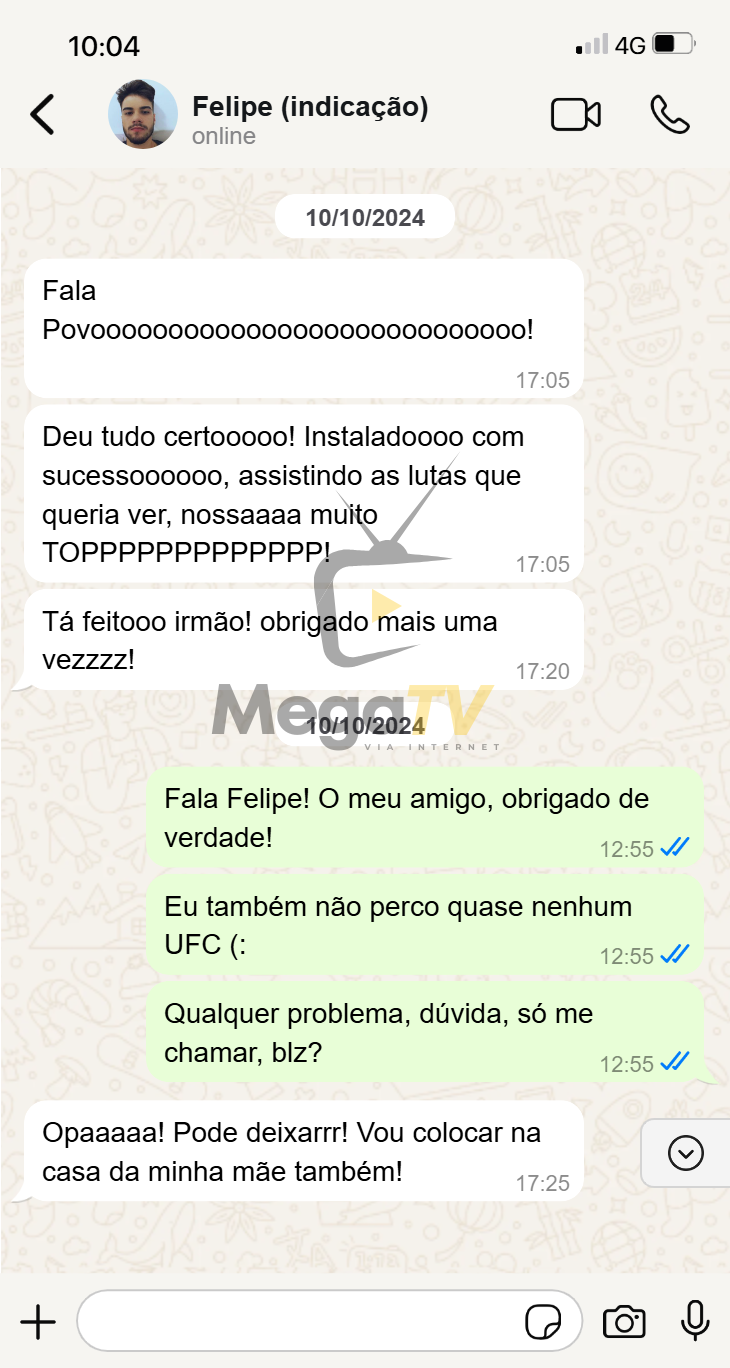
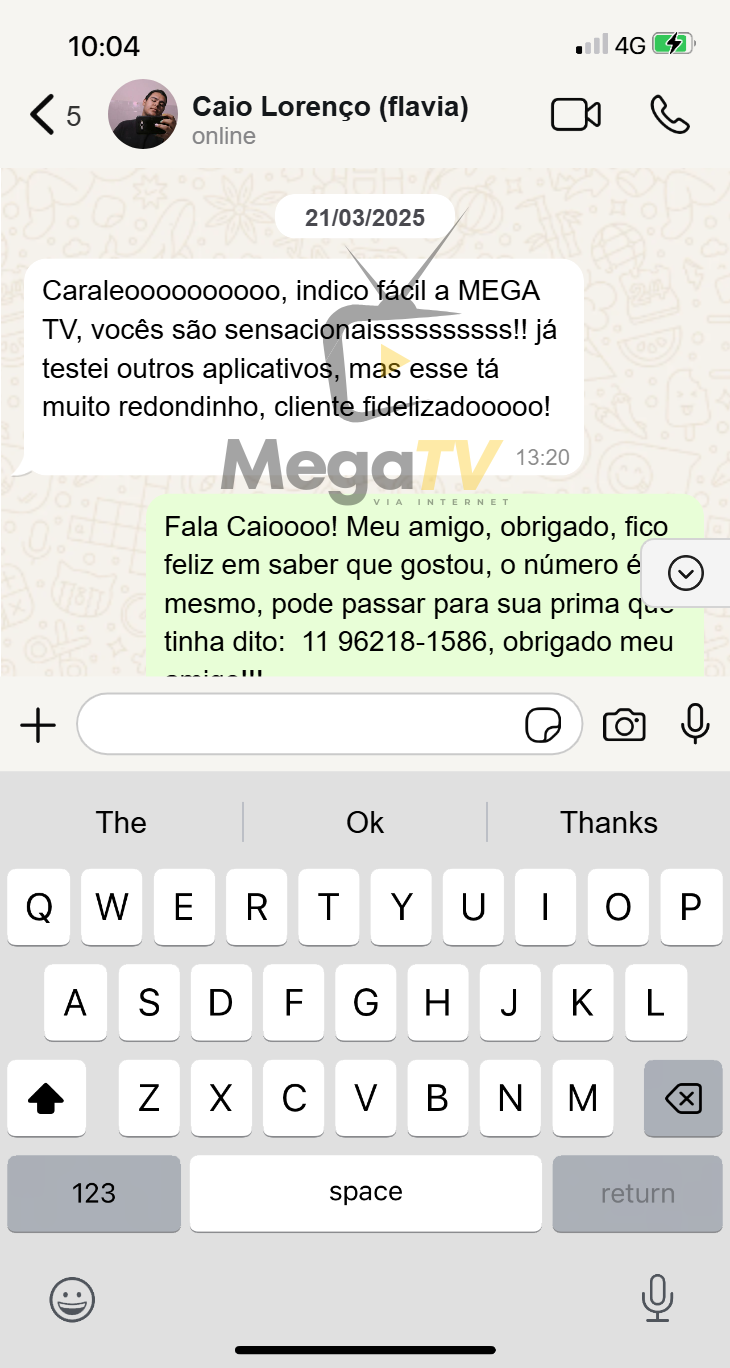
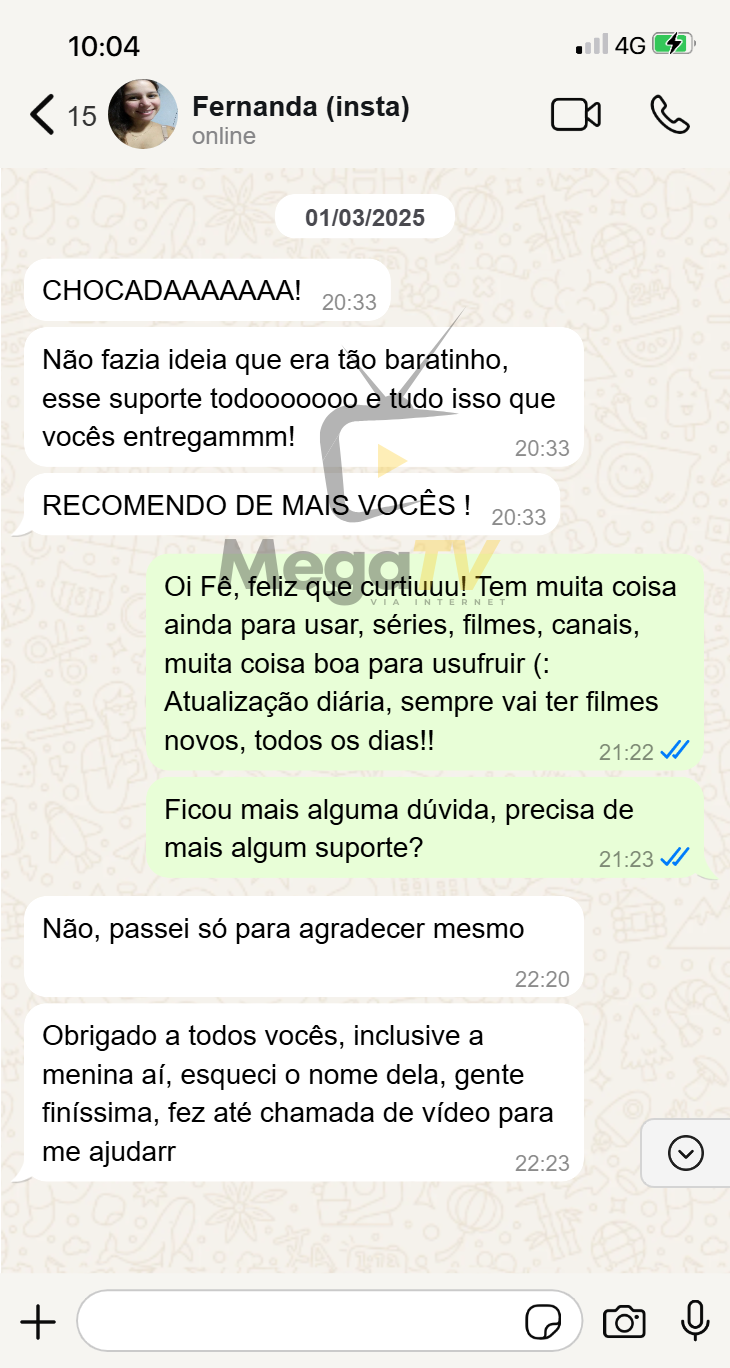
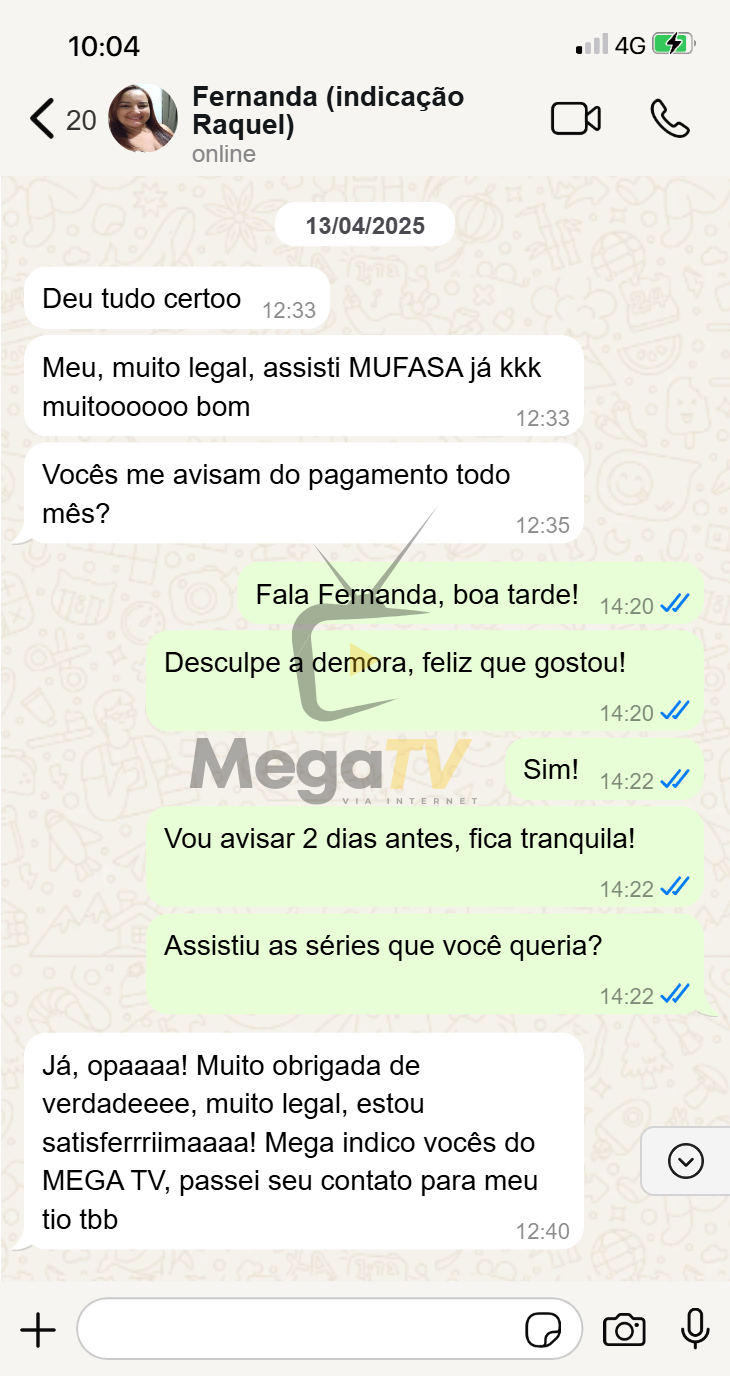
Confira alguns depoimentos:

Assine já e aproveite
🎬 Milhares de Filmes e Séries direto na sua TV Smart, Celular ou Notebook!
📲 Fale agora no WhatsApp: (11) 96218-1586 | 11962181586
🔗 Acesse: https://chame.net/tv
🔗 Planos: https://planosmedia.com.br
🎥 +2 mil clientes já aprovam!
🔥 Conteúdo atualizado toda semana!


Politica de privacidade | Termos de uso
Desenvolvido por David Rocha